초급
OpenClaw + Obsidian으로 개인 디지털 자산 생산 라인 구축하기
OpenClaw + Obsidian으로 개인 디지털 자산 생산 라인 구축하기
이 부분만 읽어보세요:#
우리는 매일 많은 시간을 대규모 언어 모델과 대화하며 보냅니다. 오늘 뭐 먹을지, 어떤 작업을 할지, 그리고 바오위 선생님, 양 이모, 톄추이가 올린 재미있는 게 뭔지 물어보죠.
하지만 대부분 거기서 멈춥니다. 그 사이에 떠오른 엉뚱하고 분산된 생각들은 지나가는 구름이 되어 사라집니다.
유용한 아이디어, 처리되지 않은 지식, 제대로 이해하지 못한 농담—채팅 창을 닫는 순간, 이 모든 것은 ChatBox에서 잠들어 버립니다. 어쩌면 양 이모의 아이디어 하나가 몇 백 달러를 더 벌게 해줄 수도 있었고, 바오위의 기술 하나가 효율을 100배 높여줄 수도 있었으며, 톄추이의 코칭 아이디어 하나가 수만 명의 팔로워를 얻게 해줄 수도 있었을 텐데요...
그리고 이런 것들은, 분명 LLM이 보았을 텐데, 검토 명령을 받지 않았기 때문에 실시간으로 저에게 피드백해 주지 않았습니다. 검토 모드가 활성화되면, 어느 오후에 이런 메시지를 받을 수도 있습니다: "어이, 황윤, 지난주에 바이럴 콘텐츠를 마이그레이션하자는 그 아이디어 괜찮았어. 사실 바오위 선생님 위챗 공식 계정 스킬이 자동 게시를 도와줄 수 있는데, 한번 해볼까?"
OpenClaw를 2주간 사용해 본 결과, 대화 내용을 Obsidian에 덤프하여 RAW 문서를 만들고 즉시 Agent를 할당해 검토하는 것은 지식 사각지대—내가 모르는 것을 내가 모른다는 사실—를 발견하는 데 매우 도움이 된다는 것을 알게 되었습니다.
기껏해야 이 작은 추가 부분—사용 설정—을 읽어보세요:
- 원격 VPS(OpenCloudOS)에 OpenClaw 설치
- OpenClaw 대화 내용으로 Obsidian Vault 디렉토리 생성
- 원격 VPS와 로컬 Mac에 Syncthing 설치하여 VPS Vault의 파일 변경 사항을 실시간 동기화
- 로컬 Mac에 Obsidian 설치하여 본격적인 편집
- 보안 통신: TailScale(선택 사항)
X의 Fan Zong @fankaishuoai 님께 TailScale을 사용하여 양쪽 끝의 Obsidian 파일을 동기화하고 보안을 유지하라는 조언에 감사드립니다.
감사 인사는 글 앞부분에 넣었습니다. 이 부분까지 읽은 실천적인 분들은 바로 실행에 옮길 테니까요. 이후 설정은 글을 읽는 것보다 Claude/GPT에게 묻는 것이 더 유용합니다. 그런데 왜 이 글을 계속 쓰고 있을까요? DDDD, 아시겠죠.
글자 수를 좀 더 채워 보겠습니다—필요한 소프트웨어:
- OpenClaw / Syncthing (원격 VPS)
- Visual Studio Code + Remote-SSH 플러그인 (로컬 Mac)
- Obsidian / Telegram / Syncthing (로컬 Mac)
- TailScale (원격 VPS, 로컬 Mac)
긴 글을 읽어도 괜찮다면, 본론으로 들어가 보겠습니다—#
OpenClaw 설치, SSH를 통한 원격 VPS 연결, Telegram 연결하여 명령 전송—이에 대한 문서는 많으므로 자세히 설명하지 않겠습니다.
뭐? OpenClaw가 Obsidian 문서를 만들도록 프롬프트를 작성하는 방법을 알고 싶다고요? 이렇게 시켜보세요:
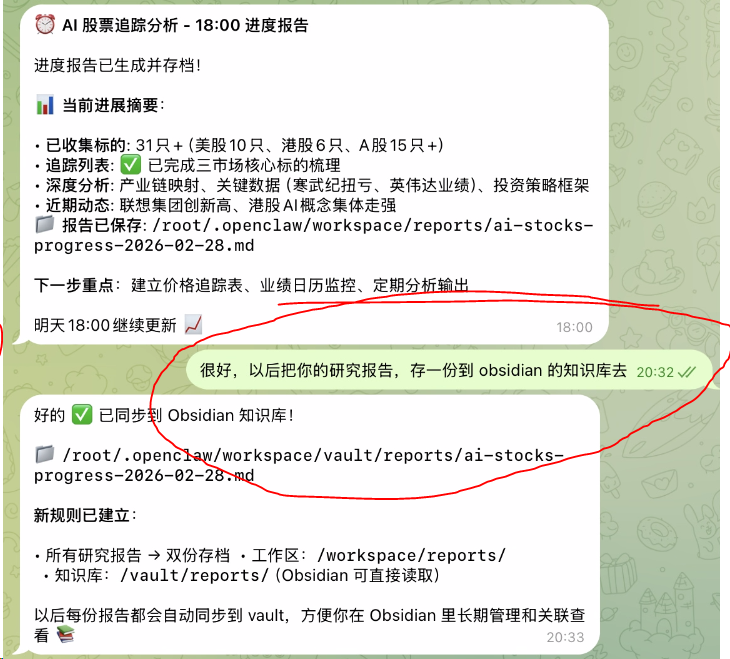
이 글은 OpenClaw가 원격 VPS에 Obsidian Vault를 생성한 후, 오픈 소스 소프트웨어 Syncthing을 사용하여 안전하게 동기화하고 로컬에서 편집하는 방법을 공유하는 데 중점을 둡니다.
오픈 소스 소프트웨어 Syncthing에 대해서는 이전 트윗에서 언급한 바 있습니다:
인용 트윗 여러분, "파일이 여러 기기 간에 동기화되지 않는" 고통을 완전히 해결해 주는 마법 같은 도구를 방금 발견했습니다. 이전에는: 클라우드 스토리지 속도 제한, SFTP 사용은 원시인 같았죠. 이제 Syncthing이 한 번에 처리합니다. 세 가지 시나리오를 다룹니다: 1/ Win - Win LAN 즉시 동기화 2/ Win - Mac 크로스 플랫폼 3/ VPS 작업 디렉토리를 로컬에 실시간 동기화하여 직접 편집 https://t.co/u1m8ks2Iby 현재 어떤 솔루션을 사용하고 계신가요? https://x.com/i/web/status/2025182109653238114
아래는 제 배포 환경입니다. 원격 VPS는 Tencent 해외 서버로, 연간 199위안입니다. 로컬에서는 Mac을 사용합니다.
| 환경 구성 | VPS 시스템 | OpenCloudOS (RHEL/CentOS 계열) |
| :--- | :--- | :--- |
| VPS 로그인 방식 | SSH 키 로그인 |
| 로컬 시스템 | macOS |
| 로컬에 설치된 소프트웨어 | Obsidian, VS Code + Remote SSH 플러그인 |
1단계: VPS에 Syncthing 설치#
SSH로 VPS에 접속하여 다음 명령어를 실행하세요:
# 최신 버전의 Syncthing 다운로드 (Linux amd64)
wget https://github.com/syncthing/syncthing/releases/download/v2.0.14/syncthing-linux-amd64-v2.0.14.tar.gz

# 압축 해제
tar -xzf syncthing-linux-amd64-v2.0.14.tar.gz

# 시스템 경로로 복사하고 실행 권한 부여
cp syncthing-linux-amd64-v2.0.14/syncthing /usr/local/bin/
chmod +x /usr/local/bin/syncthing

# 설치 성공 확인
/usr/local/bin/syncthing --version
[!tip] 설치 경로 참고 설치 경로는/usr/local/bin/syncthing입니다. 이 경로는 나중에 서비스 파일을 구성할 때 필요합니다.
2단계: systemd 서비스 파일 생성#
[!warning] 수동 설치는 수동 서비스 파일 생성 필요 바이너리 패키지로 설치된 Syncthing은 자동으로 systemd 서비스 파일을 생성하지 않습니다. 수동으로 생성해야 합니다. 그렇지 않으면systemctl명령어가 서비스를 찾을 수 없습니다.
서비스 파일 생성:
nano /etc/systemd/system/syncthing@.service다음 내용을 붙여넣으세요:
[Unit]
Description=Syncthing - %I를 위한 오픈 소스 지속적 파일 동기화
Documentation=man:syncthing(1)
After=network.target

[Service]
User=%i
ExecStart=/usr/local/bin/syncthing serve --no-browser --no-restart --logflags=0
Restart=on-failure
RestartSec=5
SuccessExitStatus=3 4
RestartForceExitStatus=3 4

[Install]
WantedBy=multi-user.target
명령어 매개변수 설명:
| 매개변수 | 의미 |
| :--- | :--- |
|
/usr/local/bin/syncthing | syncthing 실행 파일의 전체 경로 |
| serve | syncthing 동기화 서비스 시작 |
| --no-browser | 시작 시 브라우저를 자동으로 열지 않음 (서버에 데스크톱 환경이 없으므로 필수) |
| --no-restart | 프로세스 종료 후 자동 재시작하지 않음 (systemd가 관리하도록 하여 충돌 방지) |
| --logflags=0 | 로그 형식 단순화 |저장 및 종료:
Ctrl+X → Y → Enter3단계: 서비스 시작 및 확인#
# systemd 구성 다시 로드
systemctl daemon-reload

# 부팅 시 자동 시작 설정 + 즉시 시작
systemctl enable syncthing@root.service
systemctl start syncthing@root.service

# 실행 상태 확인
systemctl status syncthing@root.service
Active: active (running)이 표시되면 성공입니다.4단계: Mac에 Syncthing 설치#
# 설치
brew install syncthing

# 부팅 시 자동 시작 설정 및 시작
brew services start syncthing
Mac 측 관리 인터페이스: 브라우저를 열고
http://localhost:8384에 접속하세요.5단계: SSH 터널을 통해 VPS 관리 인터페이스 접속#
VPS의 Syncthing은 기본적으로 로컬
127.0.0.1:8384만 수신 대기하므로 외부에서 직접 접속할 수 없습니다. SSH 터널을 통해 포워딩해야 합니다:# 로컬 Mac의 새 터미널에서 실행 (VPS 정보로 대체)
ssh -L 9384:127.0.0.1:8384 your_name@your_vps_ip -N그런 다음 브라우저에서
http://localhost:9384를 열면 VPS 측 Syncthing 관리 인터페이스가 표시됩니다.[!note]-N매개변수 정보-N은 터널만 설정하고 원격 명령어를 실행하지 않음을 의미합니다. 터미널은 대기 상태가 되며, 열어두기만 하면 됩니다. 터미널을 닫으면 터널이 끊어집니다.
6단계: 양쪽 끝에서 서로 기기 추가하기#
기기 ID 확인:
- Mac 측:
http://localhost:8384열기오른쪽 상단작업→ID 표시 - VPS 측:
http://localhost:9384열기동일한 작업 수행
Mac에서 VPS 추가하기:
http://localhost:8384열기- 오른쪽 하단
원격 기기 추가클릭 - VPS의 기기 ID 붙여넣기
- 기기 이름을
vps로 입력하고 저장
VPS에서 연결 요청 확인하기:
http://localhost:9384열기- Mac으로부터의 연결 요청 확인 후
기기 추가클릭, 확인 후 저장
양쪽 끝에서 상대방의 기기가 보이고 상태가
연결됨으로 표시되면 페어링 성공입니다.7단계: 동기화 폴더 설정#
VPS 측에서 보관함 디렉토리 공유하기:
http://localhost:9384열기폴더 추가클릭- 다음 항목 입력:
- 폴더 레이블:
obsidian-vault - 폴더 경로:
/your_path_to/vault(실제 경로 입력)
- 폴더 레이블:
공유탭으로 전환하여 Mac 기기 체크- 저장
Mac에서 동기화 수락하기:
http://localhost:8384열기- VPS로부터의 폴더 공유 요청 확인 후
추가클릭 - 로컬 경로에
/Users/your_username/obsidian-vault입력 - 저장하면 초기 동기화 시작
8단계: Obsidian에서 동기화된 디렉토리 열기#
- Obsidian 열기
- 왼쪽 하단
다른 보관함 열기클릭 폴더를 보관함으로 열기선택/Users/your_username/obsidian-vault선택
선택 사항: Obsidian 충돌 파일 무시하기#
obsidian-vault 디렉토리에 .stignore 파일을 생성하여 동기화가 필요 없는 파일을 무시합니다:// Obsidian 작업 공간 상태, 기기별로 별도 유지
.obsidian/workspace.json
.obsidian/workspace-mobile.json
// Mac 시스템 파일
.DS_Store선택 사항: TailScale로 보안 강화하기#
위의 Syncthing 설정에는 보안상 위험이 있습니다:
- Syncthing의 22000 포트가 공개 인터넷에 노출됨
- 트래픽이 타사 릴레이 서버를 통과할 수 있음
- 기기 IP가 글로벌 디스커버리 서버에 보고됨
Tailscale의 역할: VPS와 Mac 사이에 WireGuard 기반의 암호화된 사설 네트워크를 구축합니다. 모든 Syncthing 트래픽은 이 내부 네트워크를 통과하므로 공개 인터넷에 완전히 노출되지 않습니다.
아키텍처 비교#
보강 전:
Mac ──── 공개 인터넷 ──── VPS:22000 (포트 노출)
          타사 릴레이 서버를 통해 전송될 가능성 있음
보강 후:
Mac ──── Tailscale 사설 네트워크 (WireGuard 암호화) ──── VPS
         100.x.x.x 사설 IP, 공개 인터넷에서 완전히 보이지 않음
         Syncthing은 내부 네트워크 내에서만 통신
1단계: VPS에 Tailscale 설치#
SSH로 VPS에 접속하여 실행:
# 공식 원클릭 설치 스크립트 (OpenCloudOS 지원)
curl -fsSL https://tailscale.com/install.sh | sh

# 데몬 시작 및 부팅 시 자동 시작 설정
systemctl enable --now tailscaled

# 로그인 (인증 URL이 출력되면 복사하여 브라우저에서 열기)
tailscale up
로그인 후 할당된 Tailscale IP 확인:
tailscale ip -4
# 100.x.x.x 형태의 주소 반환, 기록해 둡니다
2단계: Mac에 Tailscale 설치#
[!warning] Mac은 반드시 GUI 버전을 설치해야 합니다 CLI 버전만 설치하면 안 됩니다. Mac의 Tailscale은 VPN 구성을 관리하기 위해 메뉴 막대 앱이 필요합니다.
# GUI 버전 설치 (메뉴 막대 앱 포함)
brew install --cask tailscale
또는 공식 웹사이트(tailscale.com/download)에서 직접 다운로드합니다.
설치 후 단계:
- Launchpad 열기Tailscale 클릭
- 메뉴 막대 아이콘이 나타나지 않는 경우:
시스템 설정``개인정보 보호 및 보안열기 하단으로 스크롤하여Tailscale 시스템 확장이 차단되었습니다찾기허용클릭 VPN 구성 요청 팝업이 나타나면허용클릭 앱 다시 열기:pkill -f Tailscale && open /Applications/Tailscale.app - 메뉴 막대 아이콘 클릭
로그인→ 동일한 계정으로 로그인
양쪽 끝 간 연결 확인:
# Mac에서 VPS의 Tailscale IP로 ping 보내기
ping 100.x.x.x

# VPS에서 모든 기기 보기
tailscale status
ping이 성공하면 사설 네트워크가 설정된 것입니다.
3단계: Syncthing이 Tailscale만 사용하도록 설정#
VPS 측
SSH 터널을 통해 VPS의 Syncthing 관리 인터페이스 열기:
# Mac에서 로컬로 실행, SSH 터널 설정
ssh -L 9384:127.0.0.1:8384 your_vps_name@your_vps_ip -N
브라우저에서
http://localhost:9384 열기.수신 주소 수정:
설정 → 연결 → 동기화 프로토콜 수신 주소를 다음으로 변경:tcp://100.x.x.x:22000(VPS의 Tailscale IP로 바꾸고,
tcp://를 반드시 포함)글로벌 디스커버리 및 릴레이 비활성화: 동일 페이지에서:
글로벌 디스커버리체크 해제릴레이 활성화체크 해제
Mac 측
http://localhost:8384 열기.VPS 기기의 연결 주소 수정: VPS 기기 찾기 →
편집 → 주소를 다음으로 변경:tcp://100.x.x.x:22000글로벌 디스커버리 및 릴레이도 비활성화합니다.
4단계: VPS에서 22000 포트의 공개 인터넷 접근 차단#
# 22000 포트에 대한 공개 인터넷 접근 규칙 제거
firewall-cmd --permanent --remove-port=22000/tcp
firewall-cmd --reload

# 차단 확인
firewall-cmd --list-ports
5단계: Tailscale IP를 통해 VPS 관리 인터페이스에 직접 접근 (선택 사항)#
Tailscale 사설 네트워크를 사용하면 더 이상 SSH 터널이 필요하지 않습니다:
VPS 측 Syncthing →
설정 → GUI → GUI 수신 주소를 다음으로 변경:100.x.x.x:8384(VPS의 Tailscale IP로 바꾸기)
이제 Mac 브라우저에서
http://100.x.x.x:8384로 직접 접속할 수 있습니다.안전합니다. Tailscale 계정의 기기만 이 Tailscale IP에 접근할 수 있으며, 공개 인터넷에서는 완전히 보이지 않습니다.
휴, 드디어 다 썼네요~