Beginner
《 告别 OpenClaw 天价账单:20分钟搭建私有 API 矩阵,自建Key 超低成本多开 》 -- 2 / 3
《 告别 OpenClaw 天价账单:20分钟搭建私有 API 矩阵,自建Key 超低成本多开 》 -- 2 / 3
突然发现我的prenium权限已经可以发布文章了,不用在狭窄的推文输入框中编辑了,55555 ~~
这篇教程我们会在服务器上搭建完整的服务器池子,使用成熟的api后台管理系统,并通过企业级的方案规避掉gpt的封禁账号风险
一定是在上一篇教程的基础之上,大家不要着急一步一步来,最终都会部署成功的,这篇可以先收藏着.
上一篇传送门:《 告别 OpenClaw 天价账单》 -- 1 / 3
回答上一篇中大家的一些问题:
-
如何花 20r 买到两个 GPT business 账号? 答:闲鱼,搜索business账号即可。我买的商家就不放在文章里了,不放心可以私信我,我把我在哪买的推你
-
如何实现token自由的原理? 答:将多个GPT账号组成一个账号池,通过sui-api集成这些账号的 codex5.3 使用权限,在通过统一的api调度这些账号
-
这个方案和openclaw自带的fallbacks池子啥区别? 答: fallbacks本质上是openclaw的备选逻辑,在配置模型时你可以配置openai,anthropic,deepseek... 等等等不同模型,openclaw会优先选择openai,没有配置openai/配置出错openai时会调用第二个优先的模型,再不行就会调用第三个...依次向下。和我们这套方案不一样。我们这套方案组建完后,假设后面出现新的 openclaw / xxxx 等新的agent都可以使用我们这次配置好的api
那么开始!继续搭建第二步,现在我们已经有了 :
1⃣ neon数据库: postgresql://neondb_owner:t-a1b92kbq-pooler.ap-southeast-1.aws.neon.tech/neondb?sslmode=require&channel_binding=require
redis云缓存:缓存 redis-cli --tls -u redis://default:ZDI5OGNiZWU1NTg2ODc3NjI2ZXAyMTIyNzM@chief-crayfish-12273.upstash.io:6379
第一步,在 Cloudflare 中添加你的域名(免费)#
- 在腾讯云中购买域名,选择最便宜的,我选的是space邮箱,只花费10r
- 进入 https://dash.cloudflare.com/,使用google账号登入选择免费的方案
- 点击页面中的 "Onboard a domain" 按钮,在输入框中输入 购买的域名以 (ResearchWang13.com)为例,注意:不带 www 或 http://。
- 点击 continue 按钮,选择 free plan
- Cloudflare 会自动扫描你的域名是否有绑定过其他 IP,继续点击continue
- 直到出现 xxxxx.ns.cloudflare.com ,yyyyy.ns.cloudflare.com ,该页面不要关闭
- 这时候我们去腾讯云管理页面中将域名解析修改地址,点击修改 DNS服务器
- 选择 “使用非腾讯云DNS” ,将CF提供的域名解析地址输入,等待提交成功
- 返回cloudflare页面,下滑,点击 “I updated my nameservers” 按钮
- 后面一路 跳过 ,知道你的Cloudflare页面 显示该域名 active 即可
第二步,使用CF免费的Zero Trust做内网穿刺#
- 进入 CF 的Zero Trust页面 ,点击 Manage Tunnels 按钮 , 点击 Add a Tunnel,随意取一个用户名
- 出现很多操作系统,选择 docker ,复制下面命令行 docker run cloudflare/cloudflared:latest tunnel --no-autoupdate run --token eyJhIjoiMGUzZjYwNDQ4YjU4NThlZTcyYzNkM2UwM2NiYWM0YWMiLCJ0IjoiNDk1NDM1ZWYt 保存好 eyJh.. 开头的后面这段token
- 下滑,点击 next
- 域名选择自己购买的域名,Type 选择 Http , 端口填写 app:8080,点击Complete setup
第三步,在服务器上将全部服务运行起来 (依次执行)#
- mkdir -p ~/ResearchWang13 && cd ~/ResearchWang13
- vim docker-compose.yml
- 将一下内容粘贴进docker-compose.yml文件中
version: '3.8'

services:
  app:
    image: weishaw/sub2api:latest
    container_name: sub2api_app
    restart: always
    environment:
      # --- Neon 数据库 填你自己的---

      - DB_HOST=ep-gentle-boat-a1b92kbq.ap-southeast-1.aws.neon.tech
      - DB_PORT=5432
      - DB_USER=neondb_owner
      - DB_PASSWORD=
      - DB_NAME=neondb
      - DB_SSL=true

      # --- redis 缓存  填你自己的---

      - REDIS_HOST=chief-crayfish-12273.upstash.io
      - REDIS_PORT=6379
      - REDIS_PASSWORD=
      - REDIS_TLS=true

      # --- 基础安全配置 ---

      - JWT_SECRET=sk_sub2api_random_secret_key_please_change_me_to_be_safe
      - ADMIN_PASSWORD=
      - APP_PORT=8080
      - APP_ENV=production
      # --- WARP 代理 ---

      - HTTP_PROXY=socks5://172.17.0.1:40000
      - HTTPS_PROXY=socks5://172.17.0.1:40000
      - ALL_PROXY=socks5://172.17.0.1:40000

  # --- Cloudflare Tunnel 隧道 填你自己的---

  cloudflared:
    image: cloudflare/cloudflared:latest
    container_name: sub2api_tunnel
    restart: always
command: tunnel --no-autoupdate run --token 你的zeroTurn的token- 最后运行 docker compose up -d , 全部显示 Started 就成功了
最后一步!在浏览器中配置帐号池子#
- 进入 你买的域名 ,我这是 ResearchWang13 .
- 如果进入到 setup 界面 ,就按照上面代码的格式,将值都输入进去,记得要启动 SSL 权限
- 点击左侧的分组管理,需要新建一个账号池的分组
- 点击左侧的账号管理,点击添加账号,名字随意,选择 openai ,选择Oauth方式
- 生成授权连接 ,在服务器的浏览器中打开 生成的链接,登入你已经加入business团队的账号,会生成token,将token填入,点击完成授权
- 测试:在账号管理页面,每个账号右侧都有 ... 点击测试链接,选择模型 我选的是 GPT - 5.3 Codex , 测试成功即可
- 生成专属的apikey,点击左侧 “API密钥” ,创建密钥,注意额度填0
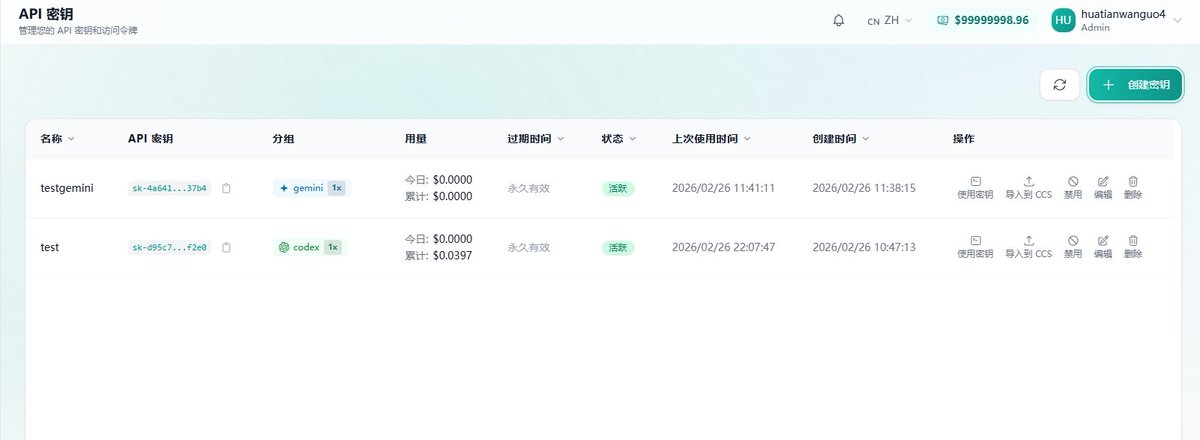
- 最后取服务器上测试代码如下 是否能够正常使用该 api-key ,返回值中包含模型名称即成功
curl --location 'https://你的域名/v1/responses?/chat/completions' --header 'Authorization: Bearer 你的API ' --header 'Content-Type: application/json' --data '{
    "model": "gpt-5.3-codex-spark",
    "input": [{"role": "user", "content": "你好 请问你是什么模型"}]
	}'
文章有点长,但是难度跟着教程一步一步走难度并不大,大家配置的时候有点耐心,最后一章就比较简单了,教大家源码的方式配置openclaw(不使用腾讯云已经配置好的clawbot),模型调用选择我们自己搭建的账号池,不用再心疼token开销了
#BTCUSD #Eth #Clawdbot #token #aivideo #ChatGPT #BusinessGrowth #CryptoCommunity