Beginner
五步用Telegram创建 OpenClaw 多角色群聊!附邪修大法!(实战分享+学不会打我)
五步用Telegram创建 OpenClaw 多角色群聊!附邪修大法!(实战分享+学不会打我)
TIPS:不是人人都需要多个OpenClaw 龙虾,根据自己的业务需求来创建,并不是越多越好,切记。
对了,我这个是你默认已经安装好OpenClaw了!怎么安装可以看看别人发的教程哈!
如果你对配置小龙虾还不了解,可以查看上期:OpenClaw养成记,从0开始!安装后必看!(40天实战经验+含角色提示词)容:https://x.com/berryxia/status/2028668902465733084
先说结论#

你以为搭建一个多角色 AI 团队,需要多个机器人账号、多台服务器?
不需要。
一个 Gateway,一个 Bot,加上几个 Telegram 群组,你就能让产品经理、QA、工程师、内容创作者等多个角色同时在线,互不干扰,还能互相调用。
这不是魔法,这是 OpenClaw 的群组路由机制在起作用。
两种架构,按需选择#
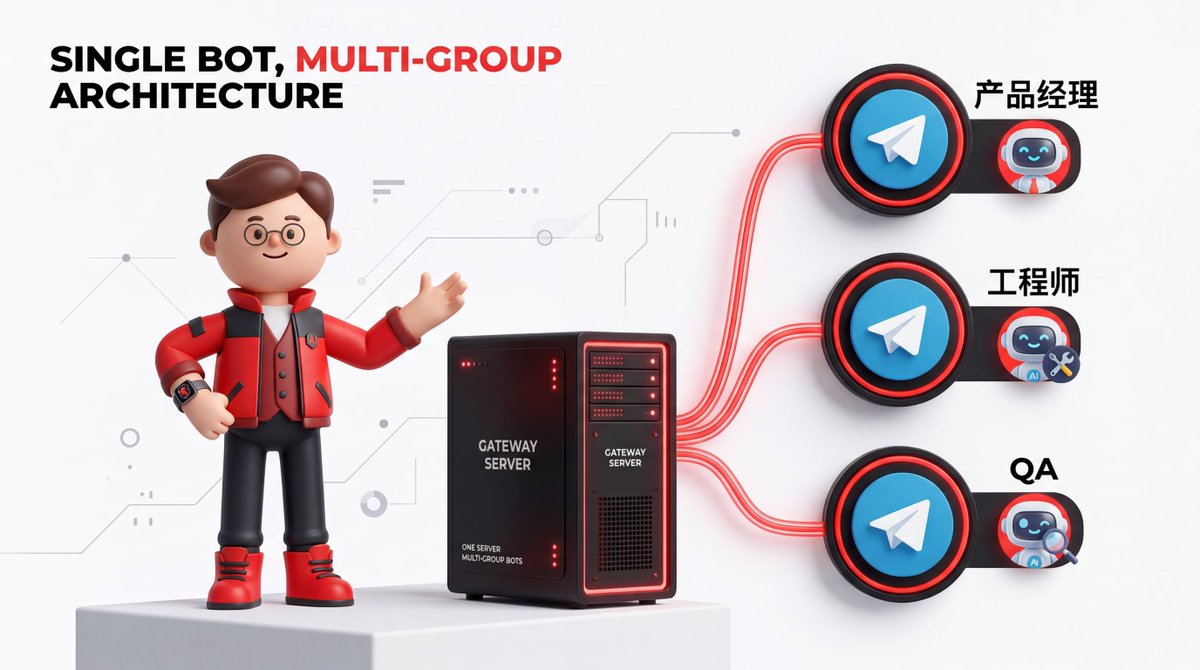
架构一:单Bot多群组(推荐入门)
一个 Bot Token
    ├── 群组A → Agent A(产品经理)
    ├── 群组B → Agent B(工程师)
    └── 群组C → Agent C(QA)
优点:配置简单,一个Bot搞定一切
适用:个人使用、小团队
架构二:多Bot多Agent(高级玩法)
Gateway
    ├── Bot A (糯糯) → 默认 Agent
    ├── Bot B (团团) → life Agent(生活助手)
    └── Bot C (爱爱) → ai Agent(技术专家)
优点:每个Bot独立人格,记忆隔离,场景分离
适用:多场景、多角色、需要隔离记忆
痛点是什么?#

你肯定遇到过这种场景:
想在 Telegram 里同时跑多个 AI 角色——一个写代码,一个写测试用例,一个做产品分析。但网上的教程告诉你:每个角色都要创建一个 Bot,都要配置一套 Token,都要跑一个 Gateway……
配置到第三个 Bot 的时候,你已经开始怀疑人生了。
还有一种更隐蔽的坑:视频教程。
9分钟的"保姆级教程",信息密度极高,你得不停地暂停、倒退、截图。好不容易跟着做完,发现漏了一个步骤,又得重来。
这篇文章,就是为了解决这个问题而存在的。
核心原理(一句话讲清楚)#
Gateway:OpenClaw 的"大脑",负责接收消息、调用 LLM、返回结果。可以理解为 AI 的本地代理服务器。
一个 Gateway 可以托管多个 Agent,每个 Agent 通过"群组路由"绑定到不同的 Telegram 群。

你在群 A 发消息,Gateway 知道该交给"产品经理 Agent"处理;你在群 B 发消息,Gateway 知道该交给"工程师 Agent"处理。
关键在于:它们共享同一个 Bot 账号,但拥有独立的记忆、权限和工作空间。
五步搞定配置#
第一步:创建主 Bot(5分钟)
这一步是基础。你需要创建一个"主控 Bot",它就是所有子 Agent 的"宿主"。
- 在 Telegram 搜索 @BotFather,发送 /newbot
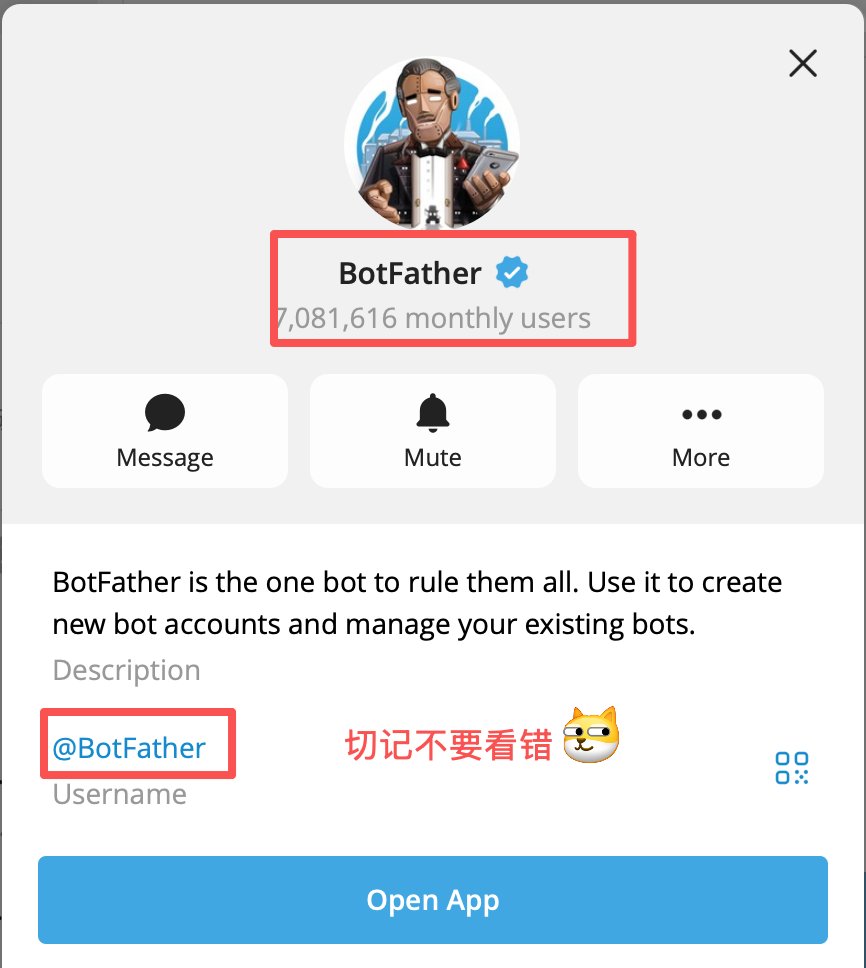
- 给 Bot 起个名字(比如 lifezhushou)
- 设置用户名(必须以 bot 结尾,比如 lifezhushou_bot)
- 复制返回的 Token(长得像 123456:ABC-DEF...)
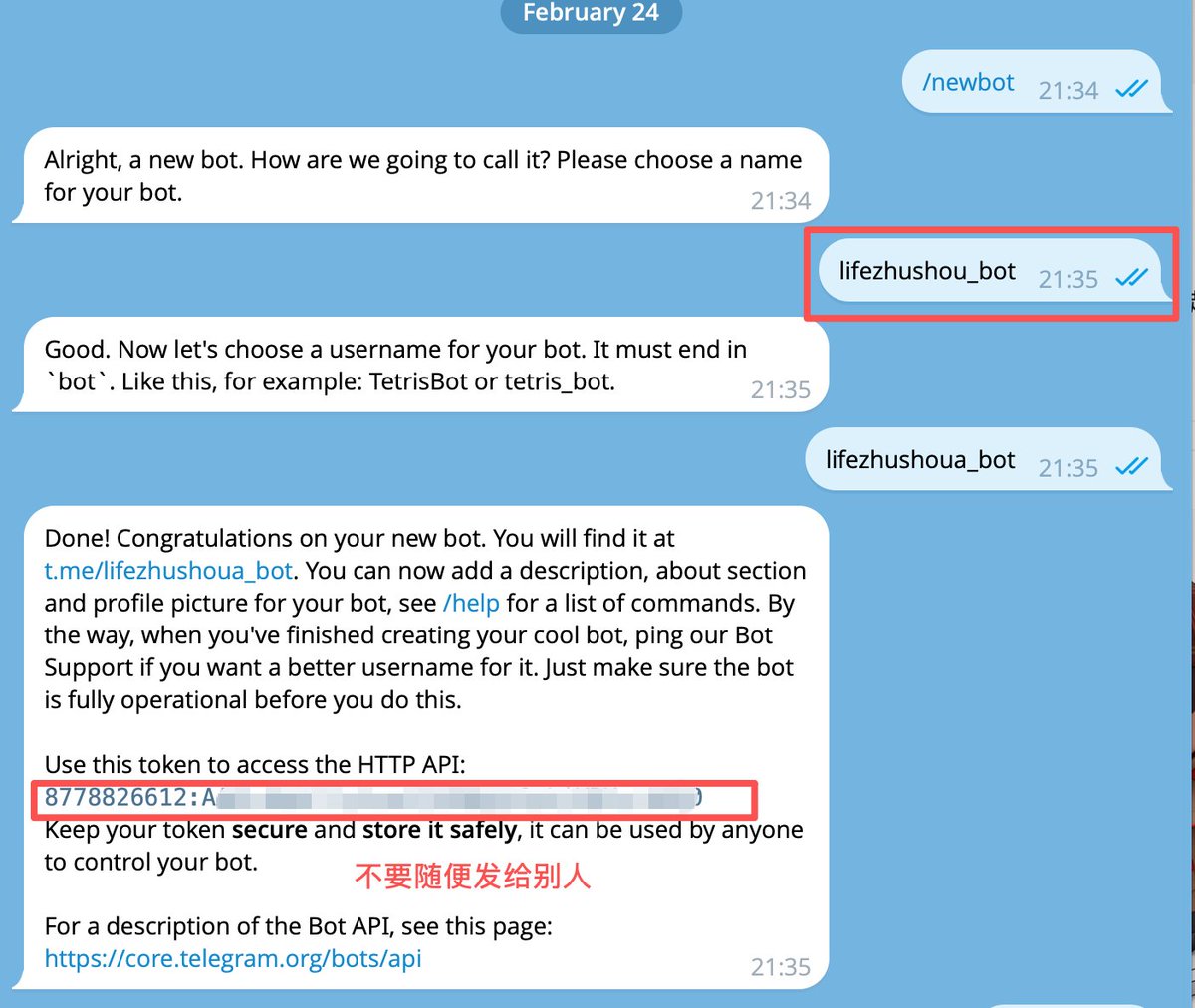
注意:不要泄露次Token 值!
然后用这个 Token 把 Bot 接入 OpenClaw:
PS:甚至你可以直接发给OpenClaw 让他帮你进行即可
openclaw config

# 进入 Channels → Telegram → 粘贴 Token
最后一步配对:
# 在 Telegram 与 Bot 私聊,发送 /start 获取 Pairing Code

openclaw pairing approve telegram <你的Pairing Code>
Pairing Code:类似"验证码",用于确认你有权限操作这个 Bot。一次配对,永久生效。
PS:这里有一个更简单的邪修办法,就是你可以直接让你现在创建好的这个 OpenClaw 把我的这个内容发给他,让他直接学习操作步骤。
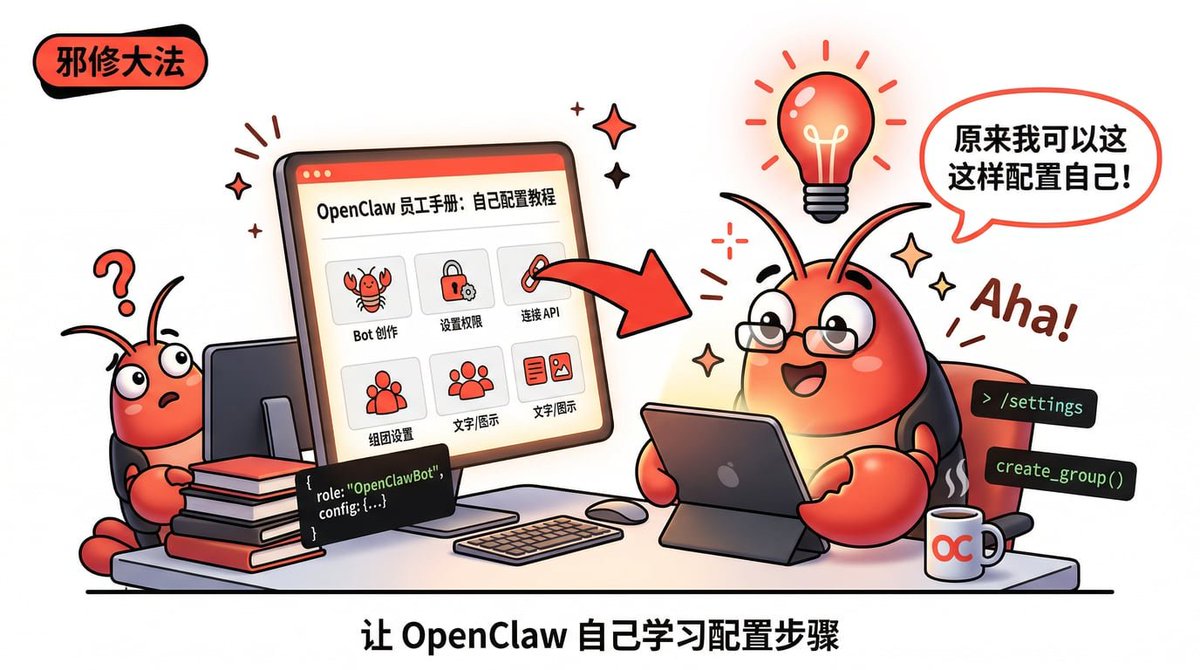
创建群聊时,他会引导你一步一步地完成,这是最方便的(如果你不会找这些东西的话)。
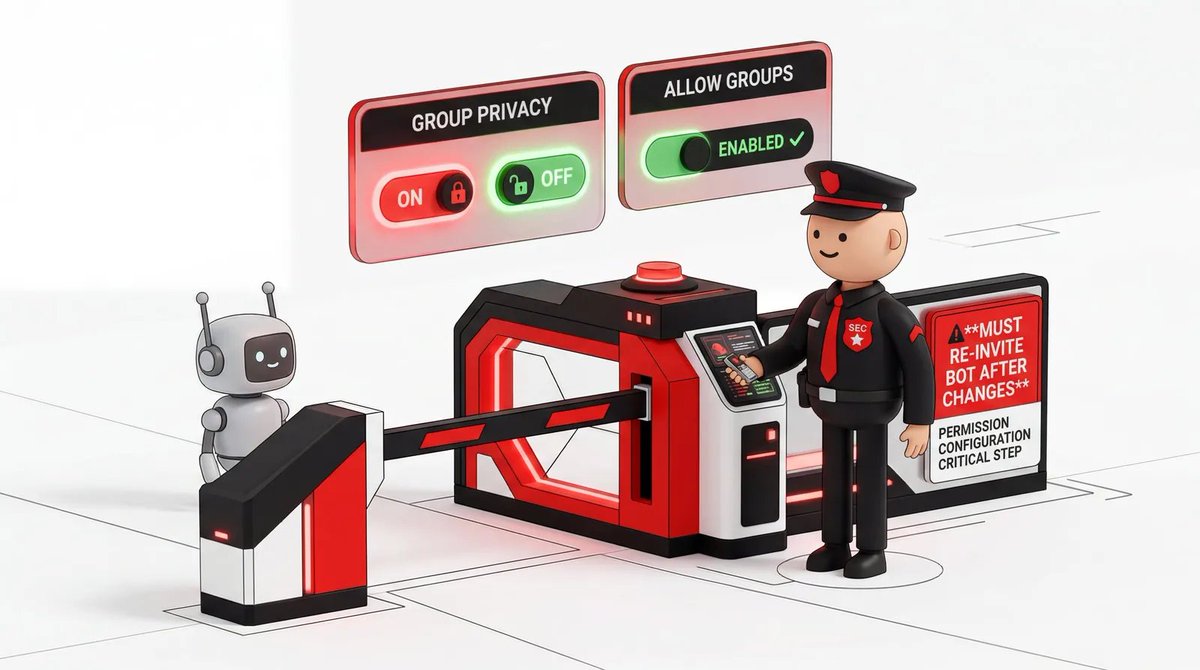
第二步:开启群组权限(千万别跳过!)
这是最容易踩坑的地方。
默认情况下,Bot 开启了"隐私模式",只能看到 @ 它的消息。如果你不关掉,Bot 在群里就是个"聋子"。
回到 @BotFather
设置BotSetting

群聊隐私设置
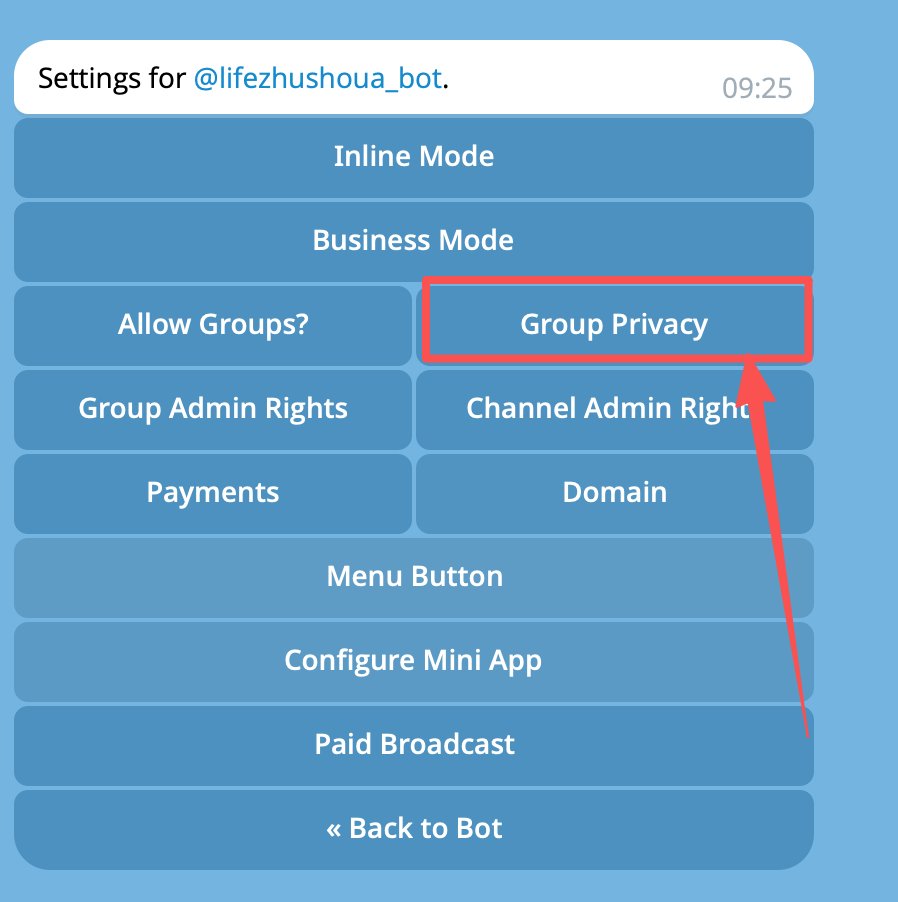
关闭隐私模式
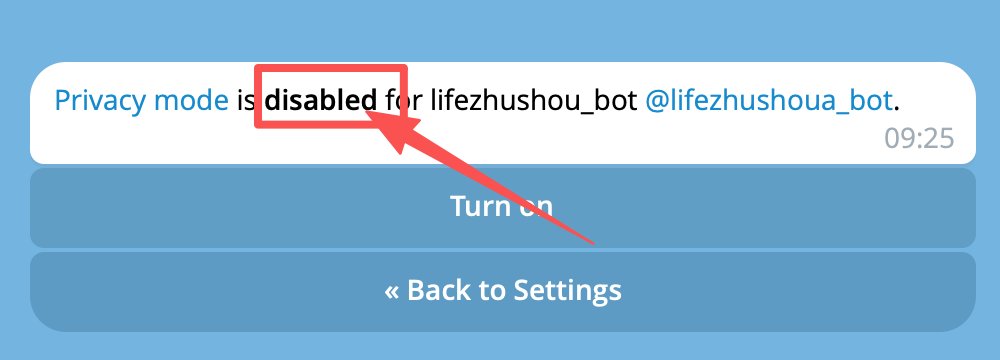
/mybots → 选择你的 Bot → Bot Settings
  → Allow Groups: Enable(允许加群)
  → Group Privacy: Disable(关闭隐私模式)
重点:改完之后,必须把 Bot 从群里踢出去,再重新拉进来。不重新拉,设置不生效。这是很多人配了半天没反应的根本原因。
第三步:创建群组,拿到 Group ID
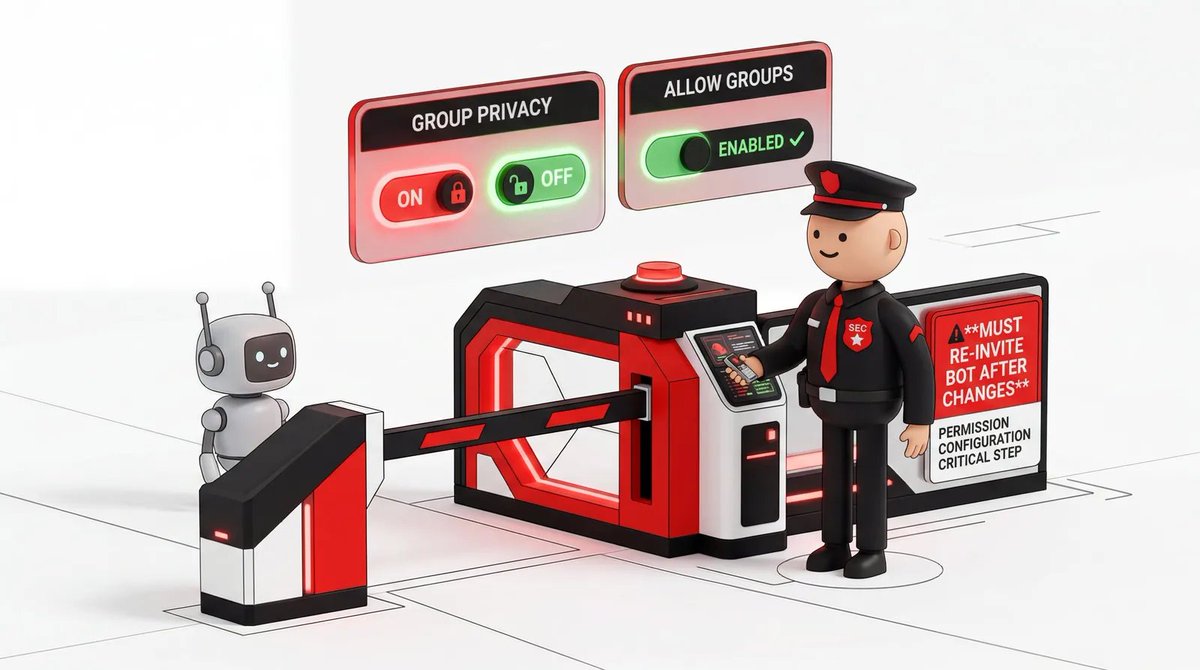
每个子 Agent 需要一个专属群组。群组的 ID 就是"路由地址"。
- 新建一个 Telegram 群(建议用角色命名,比如 虾友们)
- 把主 Bot 拉进群
- 在群里 @ 你的 Bot,问:当前群组的 ID 是什么?
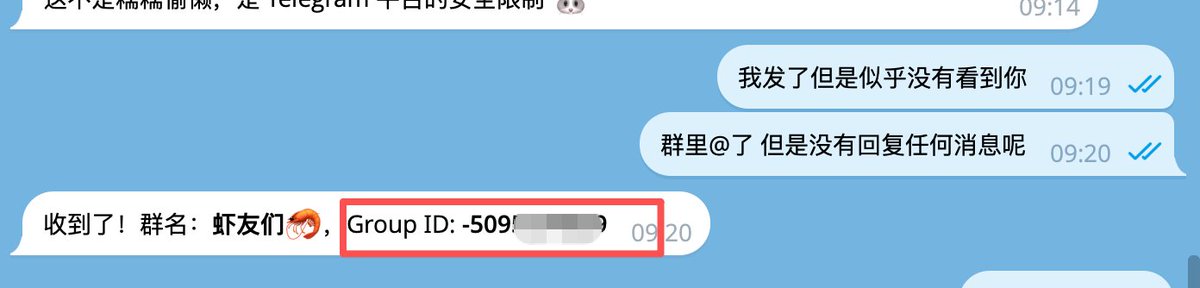
- Bot 会回复一串负数,比如 -1001234567890
把这个 ID 复制保存好,下一步要用。
Group ID:Telegram 群组的唯一标识符,负数开头。Bot 通过这个 ID 知道消息来自哪个群。
第四步:用 Prompt 自动创建子 Agent(核心步骤)
这是整个流程最关键的一步。
回到主 Bot 的私聊窗口,发送下面这段 Prompt。你只需要把括号里的内容替换成自己的信息:
你现在是我的 OpenClaw 主控 Agent,请严格按照以下步骤为我创建一个全新的独立子 Agent:

1. Agent 基本信息:
- Name: 【子 Agent 名称,例如 产品经理】
- Model: 【模型,例如  Claude-3-6-sonnet或GLM5】
- Workspace: 新建独立 workspace(名称同 Name)
- Personality: 【角色描述,例如"你是资深产品经理,擅长需求分析、用户研究和产品规划"】

2. 配置路由 Bindings:
- 使用 accountId: "main"
- 绑定两种 peer 类型:
  - peer.kind: "group", peer.id: 【你的 Group ID】
  - peer.kind: "channel", peer.id: 【同上】
- 所有消息路由到这个新 Agent

3. 群组策略:
- requireMention: false(群内无需 @ 就能直接回复)
- groupPolicy: "open"(所有人消息可见)
- allowFrom: ["*"](开放权限)

4. 防抢消息:
- 为主 Agent 添加 client: "direct" + 你的 Telegram 用户 ID 白名单

请立即执行以上配置,完成后回复确认信息。
发送后等待 10-30 秒,主 Agent 会自动创建子 Agent 并返回确认信息。
Workspace:每个 Agent 的"独立办公室",里面有它自己的记忆、文件、配置。Agent 之间互不干扰。
第五步:测试,然后加更多角色

去刚才创建的群组,直接发一条消息:
分别帮我手机今天的最新AI新闻如果子 Agent 正常回复了,恭喜你,第一个角色配置成功!
接下来,重复第三步和第四步,创建更多角色:
- QA Agent:擅长写测试用例、找 Bug
- 工程师 Agent:写代码、做架构
- 内容 Agent:写推文、做文案
每个角色一个群,互不干扰。
更酷的是,你可以在主 Bot 私聊里"调度"它们协作:
让A角色去和B角色进行分别执行A给出的任务或者不同的任务给你提交。
包括写代码、写文案、都可以
主 Agent 会自动调用对应的子 Agent,把结果汇总给你。
高级玩法:多Bot配置#
当你需要更清晰的场景分离时,可以配置多个Bot,每个绑定不同的Agent。
配置示例
{
  "channels": {
    "telegram": {
      "accounts": {
        "main": {
          "botToken": "主Bot Token",
          "groups": { "*": { "requireMention": false } }
        },
        "life": {
          "botToken": "生活助手Bot Token",
          "groups": { "*": { "requireMention": true } }
        },
        "xiaoxiamiss": {
          "botToken": "技术专家Bot Token",
          "groups": { "*": { "requireMention": true } }
        }
      }
    }
  }
}
场景:群里有多个Bot,如何避免混乱?
方案一:默认响应者
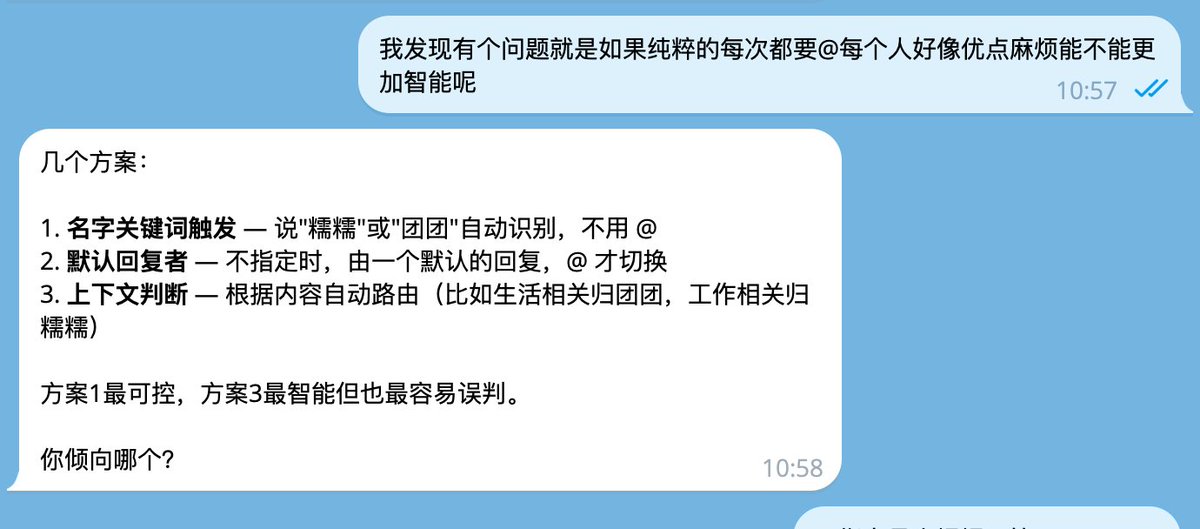
- 不指定时糯糯(默认)回答
- @团团团团回答
- @爱爱爱爱回答
方案二:全部需要@
- 所有Bot都设置 requireMention: true
- 叫谁谁回答
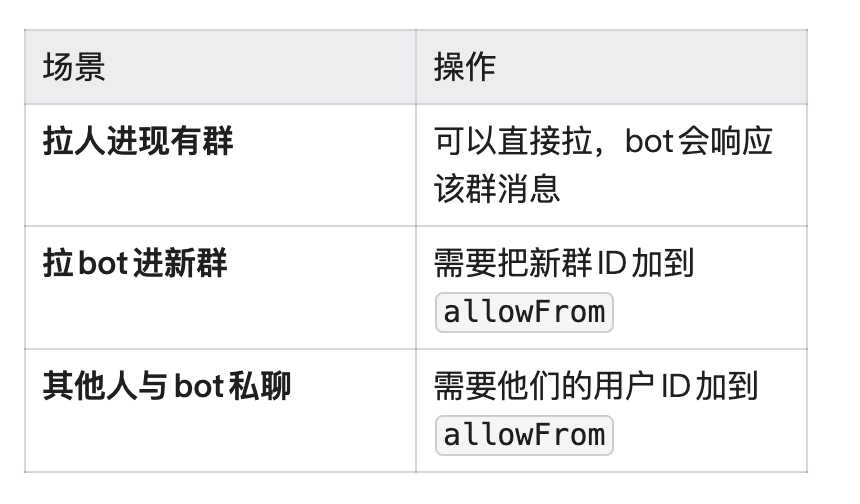
权限管理#
私聊权限
{
  "dmPolicy": "pairing"  // 需要配对码才能私聊
}
群组权限
{
  "groupPolicy": "allowlist",  // 白名单模式
  "allowFrom": [
    1867306242,        // 用户ID
    -5095174939        // 群组ID
  ]
}
开放给更多人
记忆隔离#

每个Agent有独立的workspace,记忆互不干扰:
workspace-life/
  ├── IDENTITY.md      # 团团的身份

  ├── MEMORY.md        # 团团的长期记忆

  └── memory/          # 团团的日记


workspace-ai/
  ├── IDENTITY.md      # 爱爱的身份

  ├── MEMORY.md        # 爱爱的长期记忆

└── memory/ # 爱爱的日记遇到问题怎么办?#
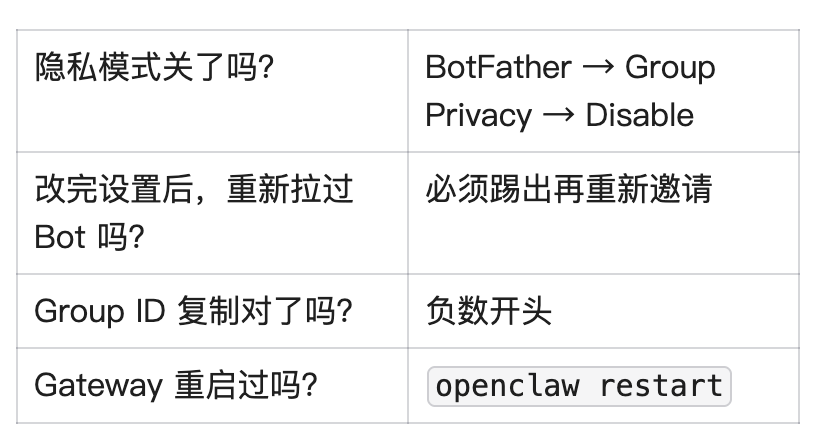
群里发消息,Bot 不回复
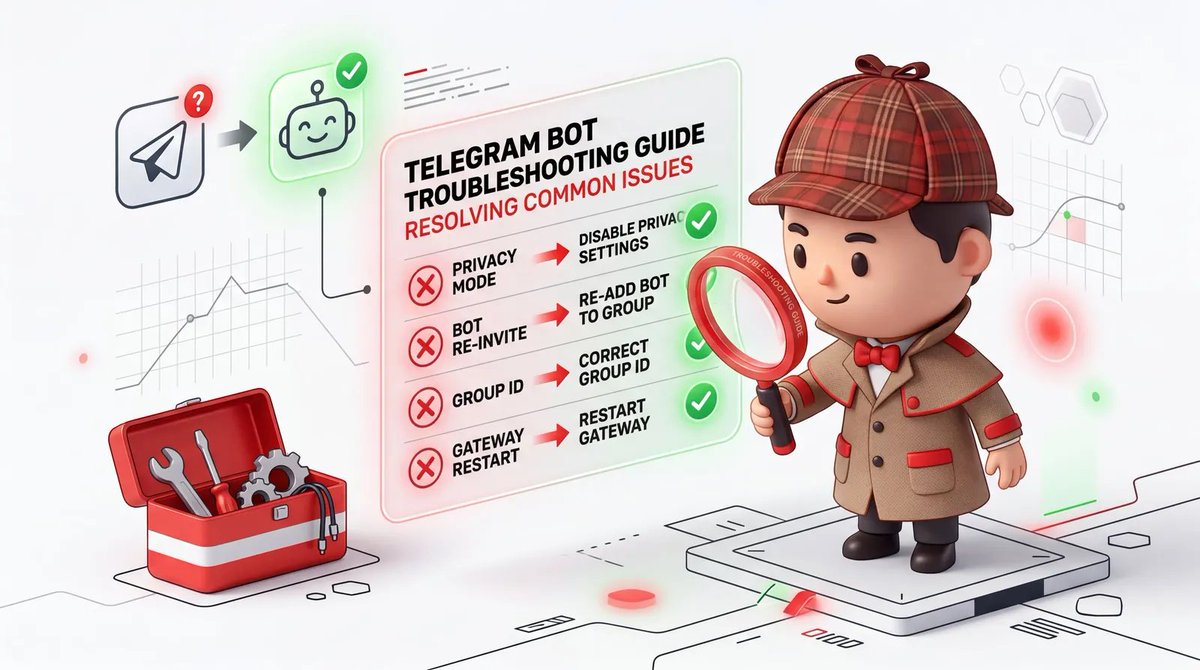
检查清单:
Bot之间抢消息
检查 requireMention 配置:
- false:不需要@也能响应
- true:必须@才响应
建议:只让一个Bot设为 false,其他都 true
想看详细日志
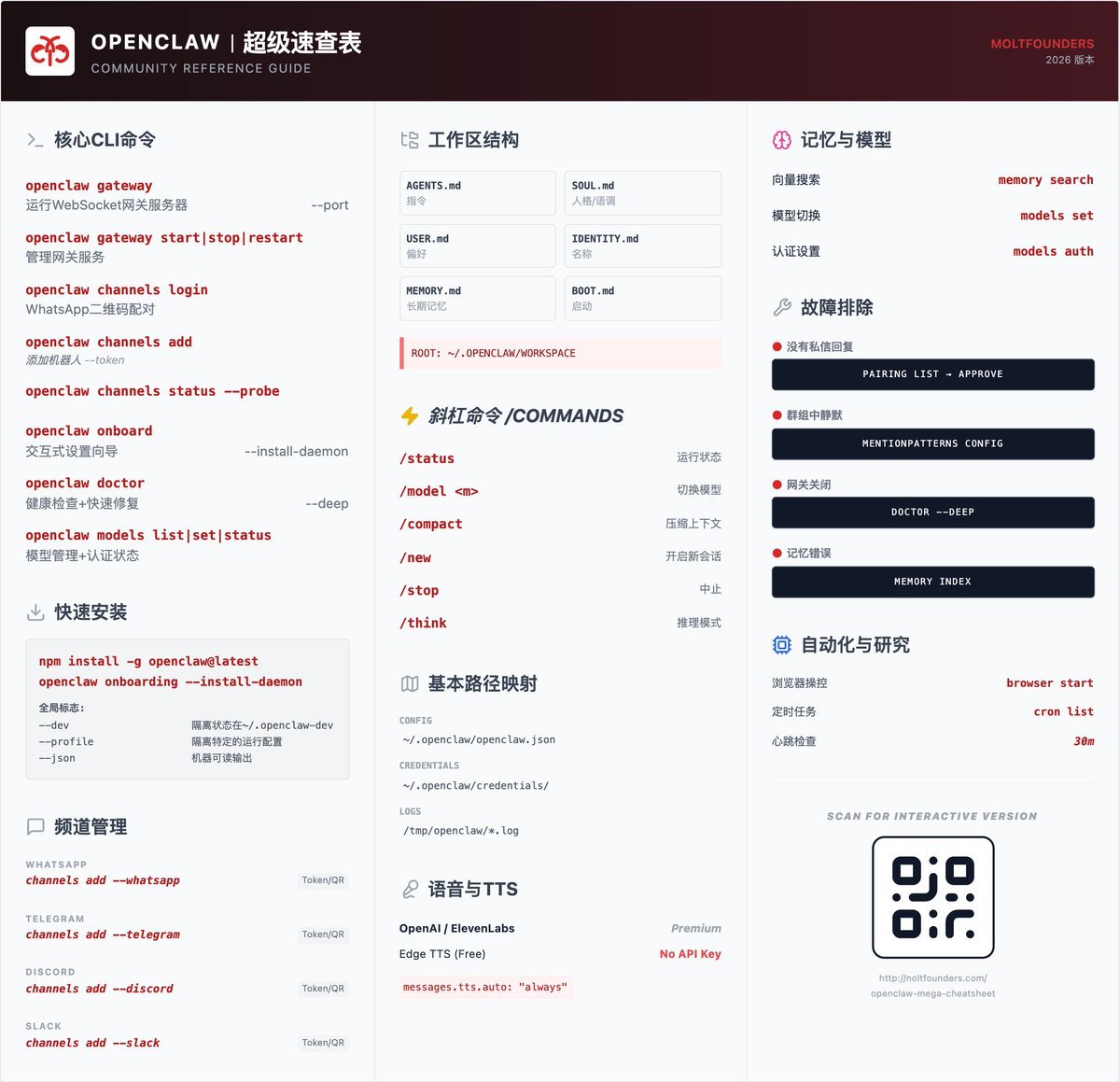
openclaw logs --follow实时查看所有消息路由情况,定位问题很方
常见场景配置#
场景一:个人助理 + 技术顾问
- 糯糯(默认):日常对话、生活助手
- 爱爱(需@):技术问题、代码开发
场景二:团队协作
- 群A - 产品经理:需求分析、用户研究
- 群B - 工程师:代码实现、架构设计
- 群C - QA:测试用例、Bug分析
场景三:多语言服务
- Bot A:中文客服
- Bot B:英文客服
- Bot C:日文客服
Gateway Token 获取#
如果需要通过API访问Gateway:
cat ~/.openclaw/openclaw.json | grep -A2 '"auth"'Token用于:
- API调用
- 远程管理
- 第三方集成
写在最后#
AI 时代,一个人就是一个团队。
以前,你想同时跑产品经理、QA、工程师,得配三套环境,搞三个 Bot。现在,一个 Gateway 搞定。
这不是技术炫耀,这是效率革命。
如果你正在用 AI 做产品、写代码、搞内容,这个配置方式值得花 15 分钟试试。配置完成后,你的 Telegram 就变成了一个"AI 作战室",随时召唤不同角色协同工作。