入门
你不知道的AI编程:非工程师的Claude Code入门指南
你不知道的AI编程:非工程师的Claude Code入门指南
快速总结#
AI编程不只是程序员的专利。
上个月,我为产品、业务和运营团队的同事举办了一场内部培训,讲解如何上手Claude Code。那份演示文稿后来扩展成了这篇文章。
对于非工程师来说,第一道坎通常是命令行。它看起来像是程序员的专属领地,但实际上门槛比想象中低。如果你会用ChatGPT这样的聊天机器人,花点时间和耐心,你就能开始使用Claude Code。
一旦上手,Claude Code就像一个全能助手:拉取后端数据、为特定问题编写小工具、把零散文档整合成简报、搭建工作流原型、整理销售报告、自动化重复工作。
你是否写过代码并不是决定性因素。真正的转变发生在你不再把AI当成聊天机器人,而是把它当作执行伙伴的那一刻。
这篇文章是一份实用指南,面向想要用Claude Code做实际工作的非工程师。
第一道坎是命令行#
如果你不写代码,习惯了ChatGPT这样的聊天机器人AI,那么第一次安装Claude Code时可能会觉得有点不对劲。过去的流程是来回穿梭:你描述想要什么,它生成代码,你复制粘贴到别处去尝试。有了Claude Code,这个穿梭步骤就消失了,它直接在终端中运行。

如果你从未用过终端,可以试试我专门为AI编程打造的Kaku。安装即用,无需调整颜色或字体。亮色/暗色模式跟随系统,使用Cmd + D分屏,Cmd + Shift + Y打开文件管理器。最友好的部分是内置的AI辅助:当命令失败时,它会自动建议修复方案;如果你记不住命令,在命令前加#,然后用纯英文输入即可。
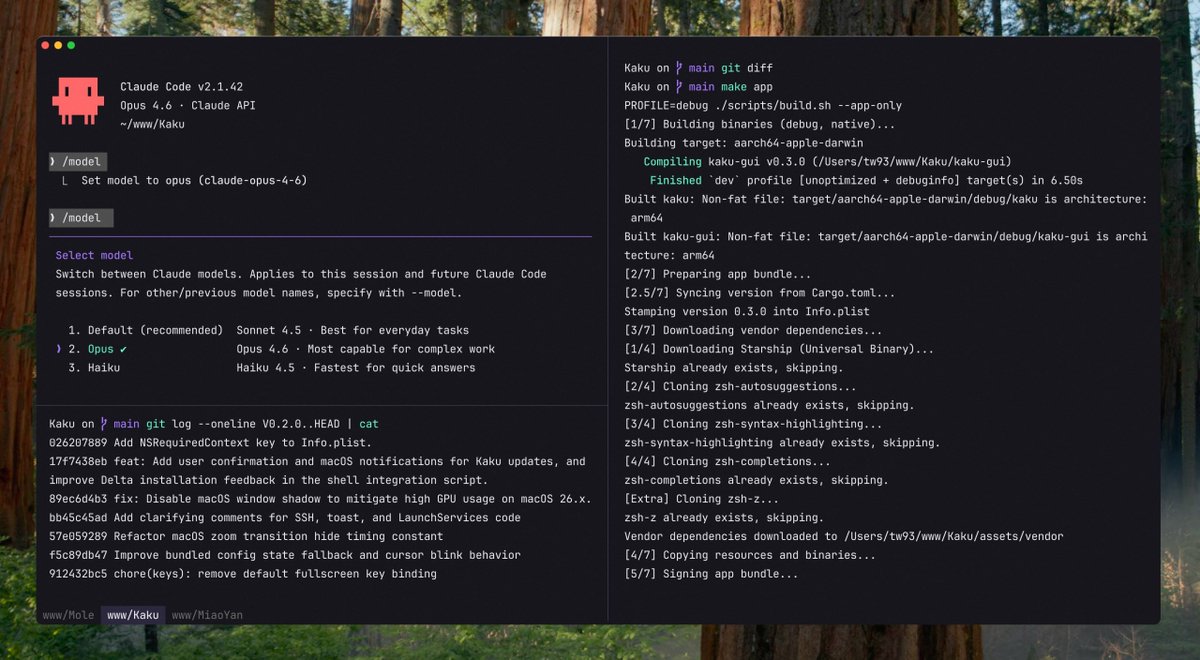
安装Claude Code只需一条命令,详见官方文档,然后进入你的项目文件夹,输入
claude即可开始编程。curl -fsSL https://claude.ai/install.sh | bash一点技术素养就能事半功倍#
如果你不写代码,但想真正用好Claude Code,光知道如何描述需求是不够的。了解一些概念基础,会让后续的调试轻松得多。
- 常见框架是做什么的。 大致了解React、Vue和Next.js解决什么问题,这样当Claude Code用它们写代码时,你就不会一头雾水。
- 常用软件的基础知识: 终端命令、Git、VS Code、Chrome DevTools。当出现错误时,你能和Claude一起定位问题,而不是干等着。
- 几个核心编程概念: 函数是干什么的、变量和状态是什么、为什么要把代码拆分成多个文件。理解这些能让你的需求描述更精确。
- 阅读代码和错误信息比学习写代码更早见效。当它修改了一大段代码时,你扫一眼就能大概知道发生了什么,比让它解释快得多。遇到错误时别慌,直接把整个错误信息粘贴回去,问“这是什么意思,我该怎么修复”。十有八九它会指向具体的行号。
你不需要学到能自己写代码的程度。只要知道这些东西长什么样就够了。花一两个晚上看看freeCodeCamp或MDN的入门教程,或者选一门免费的入门课程,比如计算机科学速成课或哈佛CS50,之后与Claude Code的协作体验会有明显不同。
我最推荐非工程师读的三本书,都很易读:产品判断方面的《INSPIRED》、工程哲学方面的《Linux与Unix哲学》,以及了解资深工程师真实思考方式的《程序员修炼之道》。读完这些书,与AI进行技术对话会清晰得多。
账户与订阅#
账户: 在claude.ai上使用Google或邮箱注册,流程非常标准。
订阅: 分为三个档次。免费版$0,只能使用基础聊天功能,不支持Claude Code。Pro版每月$20,解锁Claude Code,对大多数人来说是合适的入门选择。Max版有$100和$200两档,分别提供5倍和20倍的使用量,适合日常高强度编程工作。
从Pro版开始。如果配额紧张,再升级到Max版。订阅跟随账户,因此在iOS上购买后,在Android和网页端也能使用。
Claude Code擅长处理哪些任务#
我试过不少AI编程工具,Cursor、Windsurf和Codex都经常使用,但我的主力工具仍然是Claude Code。
它的独特之处在于,底层模型本身就很强大,而Claude Code的实现将“驾驭模式”发挥到了极致:它会扫描整个项目,先查看
CLAUDE.md和目录结构以获取上下文,然后跨文件编辑、运行命令、读取错误、再次编辑,全部自主完成。此外,它运行在终端中,因此git、测试、脚本等所有你已有的工具,它都能直接调用,无需任何复制粘贴的往返过程。
它实际上是一个通用型Agent。名称中的“Code”只是反映了它最初面向编写代码的定位。Anthropic透露,公司内部许多非工程团队——销售、风控、财务——都在用它处理CRM数据和客户邮件。如果你真的不想碰终端,官方桌面应用Cowork可以直接读写你的“下载”和“文档”文件夹,因此像“把一堆收据截图整理成费用报告”这样的任务,一句话就能搞定。
还有一点我认为非常重要:在编写代码时,速度不是关键,准确性才是。花十分钟生成代码,再花二十分钟调试,远不如花二十分钟生成一份立即可验证的代码。
要让代码准确,首先要交给它定义清晰且易于验证的任务。同时满足这两点的任务最合适,就像把工作交给一个非常刻板但技术出色的工程师。
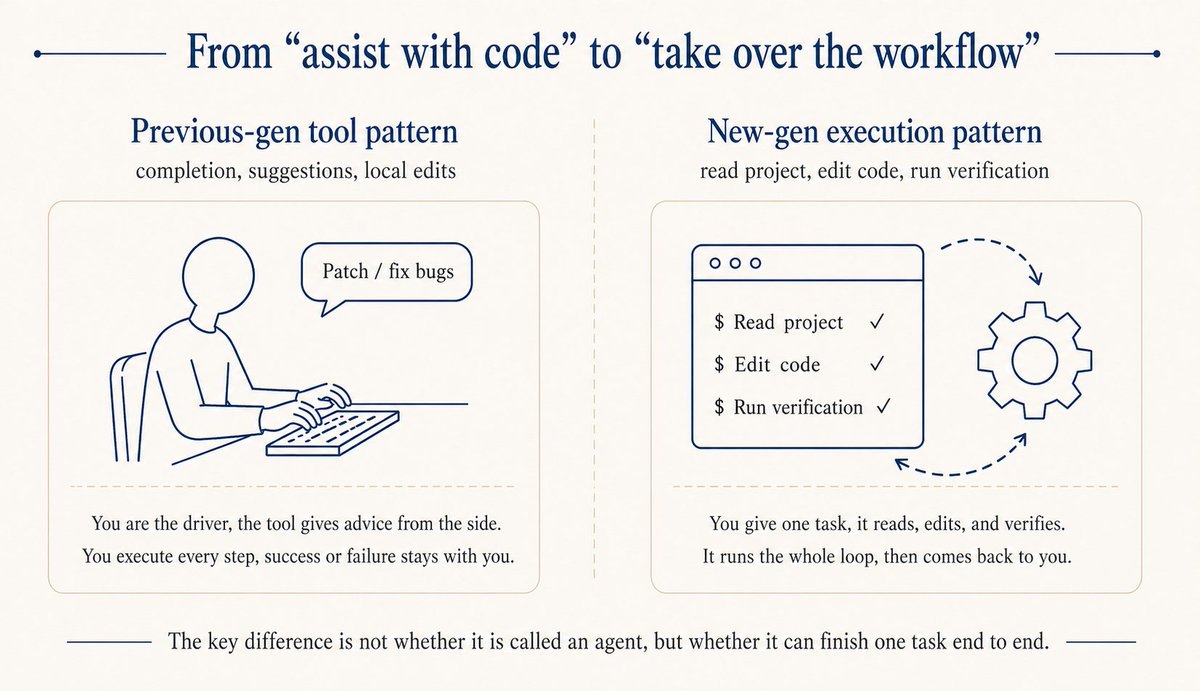
具体来说,有几类任务:原型和内部工具——你明确需求并描述显示逻辑,第二天就能拿到可运行的版本;处理CSV和构建销售报告——清晰写出分组和计算逻辑,几分钟内出结果;从几十页的合同中提取条款、比较版本——这类文档工作它尤其擅长;最后,给它一堆链接或PDF,要求从特定角度提取信息,只需明确你想要的格式即可。
只为自己构建软件#
开始"写代码"时最大的障碍就是不知道要构建什么。纽约时报专栏作家 Kevin Roose 提出了一个有用的概念:一人软件。你不需要为一百万人构建东西,你可以只为自己构建。
他为自己构建了 Stash 来整理链接,用 LunchBox Buddy 来准备孩子的午餐。对你来说,可能是一个将语音笔记转换为会议纪要的工具,或者是一个每天早上推送三件待办事项的小仪表盘。这正是产品和业务人员能够真正实现的事情,因为没有人比你更了解自己日常中的痛点。

从一天到三个月的节奏
不要一开始就试图构建"像 Notion 那样的东西"。一个可行的节奏:
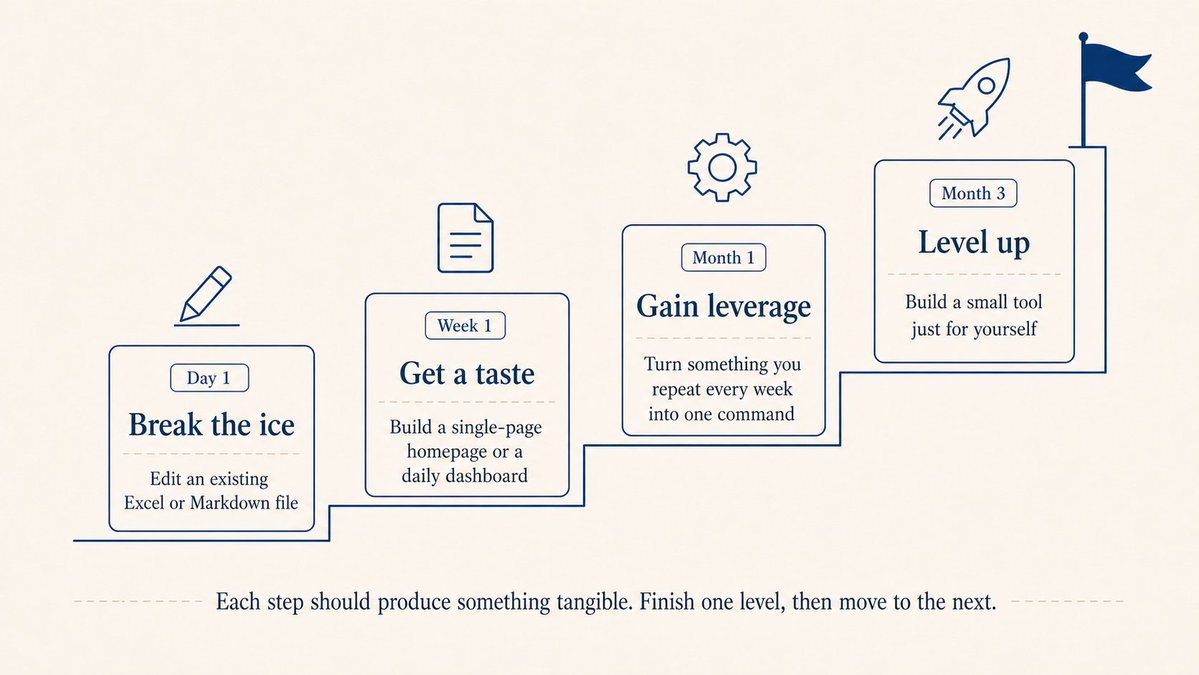
第1天,浅尝:让它编辑你手头已有的 Excel 或 Markdown 文件。第1周,体验:构建一个单页个人主页或每日仪表盘,十五分钟就能运行起来。第1个月,交付:选择你每周做两三次的事情,将其变成一条命令或一个页面。第3个月,升级:选择一个一人软件的想法,为自己构建一个真正的工具。
使用 OpenCLI 将网页操作变成命令#
很多运维工作都在浏览器中完成:查看仪表盘、发送消息、导出报告。其中大部分完全可以跳过用户界面,直接调用底层 API。
OpenCLI 是我朋友 Cabbi 构建的。它内置了几十个网站的 CLI 适配器,包括 Reddit、X/Twitter、YouTube,以及一组通用的浏览器原语,如点击、输入、抓取、截图。它将网页操作变成单条命令,Claude Code 可以用一句话调用。
社交监听:让 Claude Code 调用 opencli reddit 拉取数据,然后分类并提取热门关键词。以前需要半小时的点击操作,现在一句话就完成了。
情感摘要:结合 X/Twitter、Reddit 和 HackerNews 适配器,将跨平台对同一关键词的讨论变成每日报告。
没有适配器的网站:用浏览器原语描述流程,比如打开页面、输入关键词、抓取表格,Claude Code 会将其串联起来。
Claude Code 还有一个名为 Routines 的功能,可以将工作流存储在云端,并按计划、webhook 或 GitHub 事件触发。我还没有大量使用它,但从概念上讲,"每周一早上运行周报流程"这样的任务可以交给它处理。有兴趣可以查看文档。

CLAUDE.md:先清晰写下项目背景#
很多人安装后就开始提问。结果每次都要重复背景信息,时间长了就很烦。原因几乎都一样:没有 CLAUDE.md。
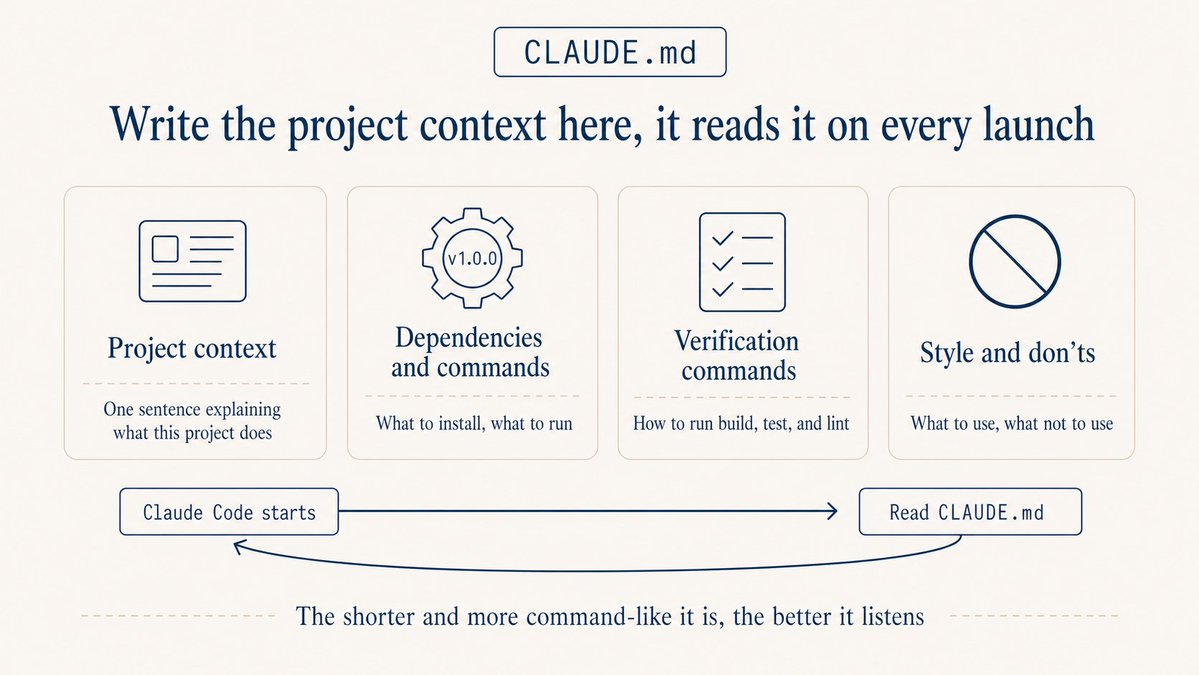
它位于项目根目录,Claude Code 每次启动时都会读取。把它当作你为新队友写的入职文档,只不过这个文档每次都会被从头读取并严格遵守。
三件事最重要。保持简短,理想情况下不超过150行。太长会占用对话预算。要直接,使用祈使句,避免"我们倾向于"这种软性表述。"所有注释用英文"比"团队偏好英文注释"好得多。每条规则都要可判断。"代码质量要高"没用。"超过50行的函数必须拆分"才是可以执行的规则。
四条值得保留的规则,直接拿来用:先问再行动,偏好简单,只动需要动的,完成后验证。展开来说:不要让它猜测你的意图,先说明目标;如果两行能搞定,不要写两百行,不要过度工程化;不要重构你没被要求动的代码;构建和测试通过才算完成,否则不算。
一个你可以通过修改项目背景来适配的模板:
# 项目背景

面向运维团队的客户仪表盘。技术栈:Node.js + Next.js,
前端使用 React,PostgreSQL 数据库,部署在 Vercel 上。
PM 是 Alice,设计师是 Bob,后端是我。

# 工作规则

- 所有注释用英文,变量和函数名用英文。
- 在做出任何修改前说明意图,等待我的确认。
- 对于新功能,编写实现代码,除非我要求否则不添加测试。
- 数据库表名使用 snake_case,例如 user_profile。

# 禁止事项

- 不要主动重构我没有提到的文件。
- 除非我明确说明,否则不要删除任何文件。
- 未经确认不要为新的依赖项运行 npm install。

# 压缩时保留的内容

当长对话被自动压缩时,按以下优先级保留:
1. 架构决策及其背后的理由
2. 哪些文件被修改以及修改内容
3. 当前进度状态
4. 尚未完成的待办事项
最后那个"压缩时保留的内容"看起来很小,但它是让长对话保持连贯的关键。Claude Code 的上下文在超过阈值时会自动压缩,而决策背后的理由通常是最先被丢弃的。如果你之前说过"使用 POST 而不是 GET,因为数据量大",压缩后可能就变成了"使用 POST",理由没了。下次再提到这个话题时,它可能会提出完全不同的方案,自相矛盾。有了这个部分,长对话就不会自己打架了。
你不需要从头开始写所有这些。安装 Claude Code 后,只需说"读取我的项目并为我生成一个 CLAUDE.md"。它会扫描代码、技术栈和结构,给你一个草稿。你只需要调整名称和团队偏好。同样,安装依赖项、配置别名、编辑 ~/.claude/settings.json,只需告诉它你想要的效果,让它自己搞定,这比读文档快得多。把配置工作交出去,把精力留给真正需要判断的事情。
需求越精确,偏差就越小#
模糊:给我做一个客户跟进工具。精确:做一个销售跟进工具,单文件网页,数据本地存储。左侧是列表,显示公司名称、下次跟进日期、状态。右侧是详情视图,包含沟通记录、日期、关键点。顶部有三个筛选器:状态、时间、关键词。数据存储在浏览器 localStorage 中,无后端。
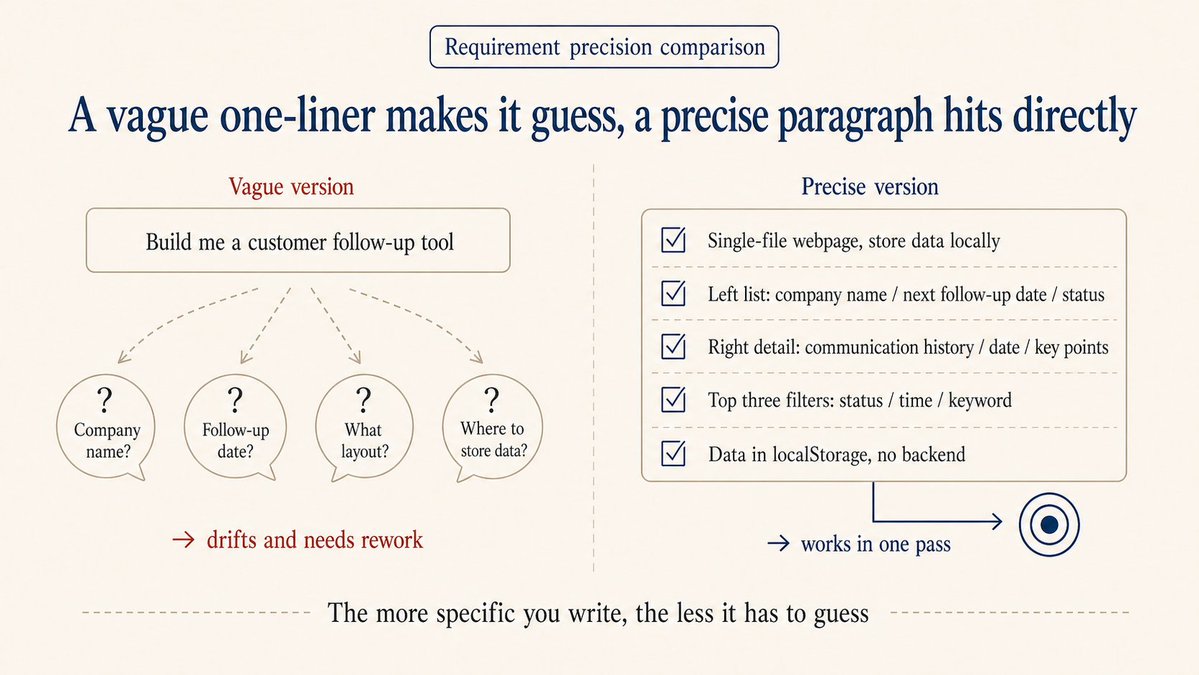
精确的版本当天就能拿到可用的原型。模糊的版本几乎总要返工。
下面是一个完全精确的需求示例,是 yetone 为 Claude Code 构建 macOS 语音输入工具写的。你不需要关注代码细节,重点是每个需求是如何被具体拆解的。
用 Swift 给我构建一个原生 macOS 语音输入工具:

1. 按住 Fn 键开始录音,松开后将转录文本注入到当前聚焦的输入框中。优先使用流式转录(Apple Speech Recognition 框架)。通过 CGEvent tap 全局监听 Fn 键;阻止 Fn 事件传播,避免触发表情选择器。

2. 默认语言必须为简体中文(zh-CN)——开箱即用支持中文。菜单栏可切换为英文、繁体中文、日文、韩文;将选择持久化到 UserDefaults。

3. 录音时,在屏幕底部居中显示一个无边框胶囊状 HUD:无交通灯按钮,无标题栏。使用 NSPanel(nonactivatingPanel)+ NSVisualEffectView(.hudWindow 材质)。高度 56px,圆角半径 28px。左侧显示实时音频波形(5 根垂直条,由 RMS 电平驱动),右侧显示转录文本(弹性宽度 160-560px)。入场弹性动画 0.35s,文本宽度过渡 0.25s,退场缩放 0.22s。

4. 通过剪贴板 + 模拟 Cmd+V 注入文本。注入前,检测当前输入源:如果是 CJK 输入源,临时切换到 ABC,粘贴,然后恢复原输入源。之后恢复原始剪贴板内容。

5. 接入 LLM 以提高中英文混合识别的准确率。使用兼容 OpenAI 的 API(可配置 Base URL、Key、Model)来优化转录文本。系统提示词必须极其保守:只修正明显的语音识别错误(例如 "pie son" -> "Python","jay son" -> "JSON"),绝不重写或润色看起来正确的文本;如果看起来正确,原样返回。

6. 菜单栏提供一个 LLM 优化子菜单,包含启用/禁用开关和设置入口。设置窗口包含 API Base URL、API Key、Model 字段,以及测试和保存按钮。松开 Fn 后,如果 LLM 已启用,HUD 显示"优化中...",直到收到响应后再注入。

7. 以 LSUIElement 运行(仅菜单栏图标,无 Dock 图标)。使用 Swift Package Manager 构建,附带 Makefile(build/run/install/clean)。
有了这样的描述,Claude Code 几乎不需要猜测,直接就能生成一个可安装的 macOS 应用。每一行都在防止它在某个具体点上猜错:

你不需要会写 Swift,但你需要把需求写得这么具体。里面的每一行都是 yetone 踩过或预见过的坑。每一个额外的具体细节,都能省掉一轮返工。

对于业务侧的需求,光描述功能是不够的。先讲问题:我们在解决什么?为谁解决?怎样才算完成?不要一上来就列功能清单。比如说我们要建一个国际机票产品的新品类落地页,第一句话应该是:"国际机票产品目前没有独立入口,用户只能通过搜索找到,非热门城市的曝光率极低。" 这句话会在它后续遇到"展示多少个热门城市"或"筛选器是否包含'最近浏览'"等问题时,塑造它的判断。
接下来,划定范围。Claude Code 很积极:你让它做个列表页,它就会顺手加上收藏、分享和数据分析追踪。明确写上"无登录、无分享、无 SEO,留给下一版",它就不会越界。边界条件也要单独列出:API 超时、数据为空、图片缺失,分别用什么兜底方案。不写清楚,它要么跳过,要么猜一个你不喜欢的方案。
验收标准需要数字。"页面要快"没用。"首屏渲染在 1.5 秒以内"才是可判断的。"布局要好看"没用。"在 375 和 1440 宽度下不出现布局错乱"才是可验证的。
不要写"待定"或"稍后决定"。Claude Code 会自己猜着填,而猜的结果通常不是你想要的。哪怕写"此版本硬编码,下版本可配置",也比留空强。
对于复杂任务,先同步:Plan 模式和 Auto 模式#
有一次我让它重构登录模块,它把我下游需要的一个工具类给删了。我花了半小时才回滚。教训深刻。
从那以后,对于任何复杂任务,我都会按两次 Shift+Tab 先切换到 Plan 模式。它会列出打算做什么,你确认方向后,它再执行。这和办公室里的工作方式一样:你不会让一个初级工程师直接去开发功能,而是先快速对齐方案,达成一致,再开始动手。

Plan 模式的计划大致是这样的:要改哪些文件、每个文件改什么、修改理由、预期影响范围。从业务逻辑判断方向,比判断代码本身容易得多。即使你不会读代码,你也能判断"这一步该不该做,这个理由是否成立"。
如果每一步都要确认太烦了,可以切换到 Auto 模式:循环按 Shift+Tab 切换到 auto 位置。该功能适用于 Max、Team 和 Enterprise 版本;Pro 版本暂不支持。它会自主判断:安全的操作如读取文件直接执行,有风险的操作如数据库写入或文件删除仍会询问。尽早默认开启,你不会被琐碎的确认打断,它也不会失控。
怎么知道它真的做对了#
它说"做完了"没什么用,关键是你如何验证。AI 也会走捷径。
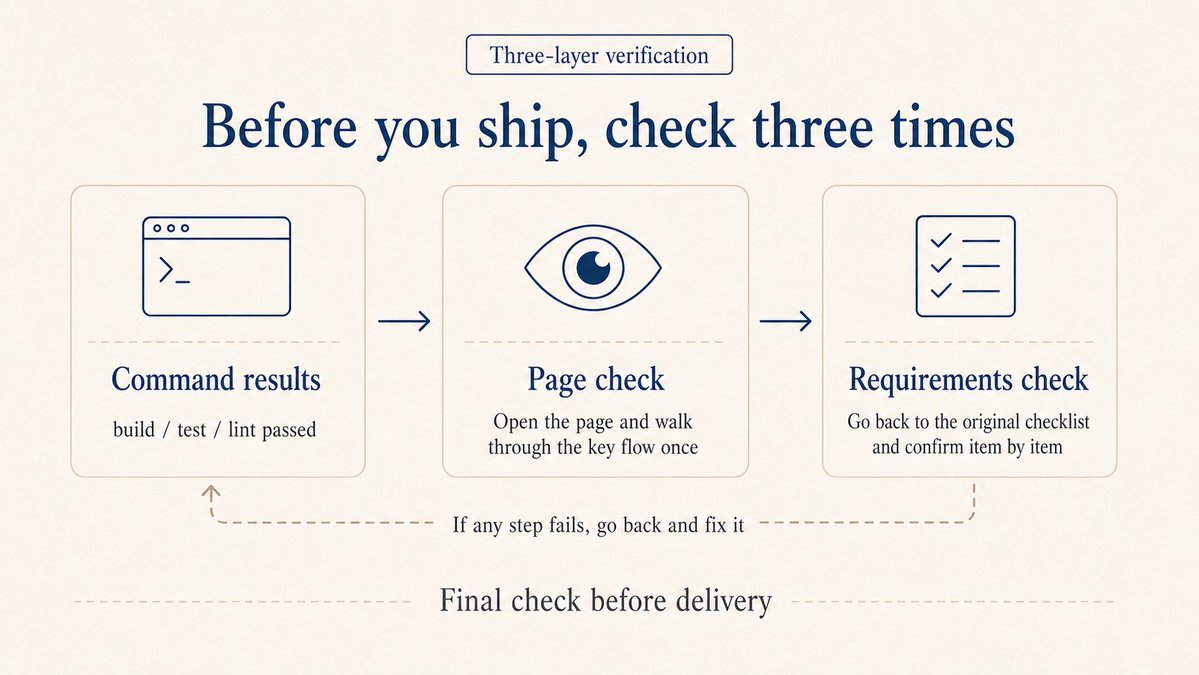
我检查三件事。命令是否通过:构建和测试都变绿。在 CLAUDE.md 中写上"完成后,运行 make build && make lint",它就会自我检查。你是否亲眼看到了:打开页面,核对数字,走一遍关键流程。文件编辑完成不等于页面效果符合预期。是否匹配清单:逐条核对验收标准,有任何遗漏就不算完成,打回去重做。
从糟糕的变更中恢复
非程序员最怕的就是代码乱到无法恢复。两种常见的补救方法。
Git 快照:在进行任何重大变更前,让它先运行 git status 看看当前状态,确认无误后提交一个检查点。如果出问题,直接说"回滚到上一个检查点",比自己手动运行 checkout 安全得多。
撤销上一步:直接说"撤销你刚才做的所有操作",或者使用 /rewind 回到之前的状态。
不要让它陷入"试试这个,再试试那个"的循环
一个容易掉进去的陷阱:陷入"试试这个,再试试那个"的循环。四五轮下来,小问题变成了死结。原因总是一样的:在诊断清楚之前就开始打补丁。

解决办法就一句话:在找到根本原因之前,不要碰代码。先让它回答"哪个文件、哪一行、为什么会出现这个问题"。如果答案模糊,继续深挖。只有答案清晰了,才让它修改。如果它一上来就说"让我先改改 X 看看",立刻打断它,先问根本原因。
热身之后:别名、模型、长会话#
第一天你不需要这些。等你熟悉了,或者当 Pro 版开始感觉不够用时,再回来看这一节。
我如何使用 Max 订阅#
别名,我在
.zshrc 里加了一行,这样按 c 就能启动 Claude Code,跳过权限提示,并把自动压缩阈值提高到 40 万。让压缩只在上下文完全满载时触发,效果比稍微提前触发要差。你可以把这段代码粘贴到自己的 Claude Code 里,让它为你适配:alias c='CLAUDE_CODE_AUTO_COMPACT_WINDOW=400000 claude --dangerously-skip-permissions'--dangerously-skip-permissions 不适合初学者。它字面意思就是“危险地跳过所有权限提示”,所以 Claude Code 不会询问任何东西。我用它是因为我能看清它在每一步做什么,而持续的提示确实会拖慢我。如果你还没到那个水平,还是坚持用自动模式。使用
opusplan 作为模型。我现在运行它的方式是输入 /model opusplan,这是一个隐藏命令(这些命令在不同版本间可能变化,请以你版本支持的为准)。它使用 Opus 进行规划,Sonnet 执行:规划交给 Opus,执行交给 Sonnet,总体上既省钱又省时。想要更快,在上面再运行 /fast,这大致能收回你节省的 token。一个关键设置:如果你的版本支持,在使用
opusplan 时,在 ~/.claude/settings.json 中将 showClearContextOnPlanAccept 设置为 true。没有它,Sonnet 部分会遇到严重的缓存未命中,速度明显变慢。打开这个选项能让整个过程更流畅。如何处理长会话#
Claude Code 的上下文窗口是固定的。运行时间过长,早期内容会被挤出。

每个任务后使用
/clear:一个会话一个任务。完成,清除,开始下一个。在同一个上下文中放两个不相关的事情,它会逐渐变得混乱。在长任务结束前让它写一份交接笔记:只需说“将当前进度写入 HANDOFF.md,包括已完成、未成功和下一步的内容”。第二天打开一个新会话,把文件交给它,它就能直接接上。不依赖压缩算法。
Waza:把好习惯变成肌肉记忆#
AI 可以在编码中定义清晰的部分快速行动,但最终产品应该是什么样子,仍然需要来自你。我一直在开发一个名为 Waza 的技能集合,包含八个技能,对应我认为一个好工程师应该具备的八个习惯。

/think 让你在写任何代码之前先思考技术方案。AI 写代码很快,但在错误的方向上快速前进只会让你更快地出错。先质疑问题,确定正确的方法,然后让它运行。/design 帮助你设计真正的产品页面,而不是那些带有紫蓝渐变和表情符号的 AI 模板。/hunt 用于调试,有一条规则:在找到根本原因之前不要碰代码,不要陷入“试试这个,试试那个”的循环。/check 是收尾前的最后一道关卡,检查差异,修复可以自动修复的问题,并将剩余问题整理成问题列表给你。另外四个是日常用的:
/read 将任何网页或 PDF 转换成干净的 Markdown,方便你的工作流;/write 让你的文字更清晰;/learn 是一个从收集资料到产出文章的研究工作流;/health 对你的 CLAUDE.md 和规则集进行检查,当 Claude 感觉不对劲时很有用。安装:
npx skills add tw93/Waza -g。我最推荐给产品、业务和运营人员先尝试的是 /design。用 /design 丢一张截图进去,它不会直接跳进去编辑,而是会问你这个页面是为谁做的,你想要什么氛围,你受不了什么风格,你希望用户记住哪些微交互。然后它才开始。结果通常比只说“让这个看起来更好看”要稳定得多。你可以自己写一个 Skill#
一个 Skill 就是
.claude/skills/ 下的一个文件夹,里面有一个 SKILL.md 描述何时使用以及做什么。Claude Code 只在启动时读取 frontmatter(触发描述,大约 100 个字符),只有在 Skill 被实际调用时才加载完整内容。所以安装几十个 Skill 不会拖慢启动速度。我最常用的三种类型:

类型 1:工作流。打包你每次都会做的固定序列。例如,每周会议记录:
---
name: weekly-meeting-notes
description: 当原始会议记录需要整理时使用
---

## 输出格式

**本周完成**:[负责人] 完成了什么
**下周计划**:[负责人] 做什么,截止日期
**待解决问题**:卡在什么上,需要谁的决策
**行动项**:[谁] [做什么] [截止日期]

## 规则

- 不要润色,保留原始措辞
- 缺失信息标记为“需要确认”,不要猜测
类型 2:检查清单。在发布前、上线前、提交前逐一检查,防止遗漏。例如,上线前检查:
---
name: launch-checklist
description: 在发布功能前运行,确认没有遗漏
---

## 发布前必须全部通过

- [ ] PRD 中的每个验收标准已确认
- [ ] 设计与实现一致:间距、文案、交互
- [ ] 边界状态(空状态、错误、超时)均已处理
- [ ] 按规范埋点分析事件
- [ ] 在预发布环境验证

## 输出

每个项目标记为通过/失败。任何失败项必须在发布前修复。
类型 3:领域专家。将判断框架固化进去,这样对于这类问题,它会走固定路径,而不是每次都即兴发挥。例如,值班事故排查,或任何你的业务 SOP:
---
name: incident-triage
description: 当告警触发或用户报告故障时使用
---

## 收集信息

- 错误截图或完整错误日志
- 影响范围:哪些用户、哪个页面、何时开始
- 近期变更:代码发布、配置修改、数据变更

## 诊断矩阵

| 症状       | 优先检查项                     |
| 白屏       | JS 错误 → 近期发布             |
| API 超时   | 服务监控 → 慢查询              |
| 数据异常   | 近期数据变更 → 上游数据源      |

## 输出格式

根本原因 / 影响范围 / 修复步骤 / 验证方式
把它放到
.claude/skills/ 下,当匹配的场景出现时,只需说“使用 weekly-meeting-notes”或“使用 incident-triage”。你也可以让 Claude 帮你写这些。写 Skill 时要避免两个陷阱。description 是触发条件,不是功能宣传。“当原始会议记录需要整理时使用”在触发准确性上远胜于“将会议录音转化为结构化周报”。一个 Skill,一个任务。不要把审查、发布和调试打包在一起。分开它们能获得更准确的触发。
Kami:让 AI 处理排版#
写内容只是前半部分。把它排版成可发布的形式通常需要更长时间。Kami 是我一直在开发的一个 AI 排版工具。把你的内容交给它,说“把这个排版成一页纸”或“做个作品集”,它就能生成一个可下载的 PDF。
它内置了八个模板:一页纸、作品集、幻灯片、简历、长文档、信件、研究笔记、更新日志。视觉风格一致:暖色羊皮纸背景、墨蓝色点缀、默认衬线字体。无需摆弄字体。

最常用的场景:把会议记录排版成简报,把项目状态排版成一页纸给经理看,把你的工作经历排版成简历。以前意味着打开 Word 或 Figma 折腾半天。现在你把内容丢进去,得到的第一版就已经足够好看,然后再微调。
安装:
npx skills add tw93/Kami -gClaude Design:无需编写代码即可制作原型#
Claude Design 是 Anthropic 于 2026 年 4 月发布的另一条路径:上传截图或文档,它就能直接返回一个交互式原型、幻灯片或落地页。对于希望快速制作原型的非技术人员来说非常有用。

如果你完全不想碰代码,先用这个工具做出可展示的东西。产品经理可以绘制原型,进行评审,然后将原型交给 Claude Code 转化为真实代码。早期原型不必等待完整的设计和工程资源,你可以在同一天就拿出可供讨论的东西。
上手后的一些小习惯#
截图比文字更快。要描述 UI 问题或引用设计风格,直接丢图片即可。布局、颜色、层级关系一目了然,减少了猜测。
将任务拆小,一次只做一件事。能用一句话描述的任务,几乎总能正确完成。丢出一大堆需求,后续任何一个错误的步骤都会让一切偏离轨道。完成并验证一件事后,再开始下一件。
当对话偏离方向时重新开始。试图纠正一个已经偏离轨道的会话只会让它偏离得更远。清除上下文并重新陈述需求,通常更快。第二天继续时,瞥一眼「回顾」(
/clear 后自动生成的对话摘要),就能记起之前的进度。记忆功能可以跨项目记住你的偏好。
CLAUDE.md 是项目级别的,每个项目写一个。记忆是用户级别的,适用于所有项目和所有会话。只需说「记住,我想先看计划再执行」或「记住用中文回复我」。它会写入 ~/.claude/memory/,此后在任何项目中都生效。那些你反复强调的背景信息就放在这里,省去重复的麻烦。双击 ESC 键编辑上一条消息。如果说错了或偏离了方向,按两次 ESC 键跳回上一条消息进行编辑,无需重启会话。
一些值得从第一天就养成的安全习惯#

让它先解释再行动。将此添加到
CLAUDE.md:「在执行任何 Bash 命令或编辑任何文件之前,用一句话解释你将要做什么。」它会叙述每一步。看不懂代码没关系,能看懂「我将要删除这个文件」就足够了。询问你不认识的命令。不要批准你从未见过的命令。问「这个命令是做什么的,有什么风险」。在批准之前先理解它。不要复制并运行任何你不理解的命令;有些命令可能会悄悄下载、上传或泄露信息。
不要在生产环境上练习。在本地和预发布环境可以随意折腾。任何涉及生产数据库或实时配置的操作,先在预发布环境验证。一条糟糕的 SQL 或一次意外删除的代价远比你想象的高。
不要直接将机密粘贴到聊天中。对于 API 密钥、数据库密码这类信息,让它们进入环境变量或
.env 文件。不要将明文凭据粘贴到聊天窗口中。还有一点容易被忽视但非常重要:测试通过并不意味着安全。AI 生成的代码可能存在漏洞。对于登录、支付和个人信息功能,请使用 Clerk、Stripe 或类似的成熟服务,而不是让它从头编写。