Beginner
Claude Code深度配置指南,90%的人其实都不会用
Claude Code深度配置指南,90%的人其实都不会用
Claude Code 到底听不听话,全看你有没有打开这个隐藏的.claude文件夹。
.claude 文件夹是 Claude 的控制中心。它管着 Claude 怎么理解指令、能跑哪些命令、有啥权限、能记住什么。搞明白了,就能让 Claude Code 按你的规矩干活。
最近 Akshay Pachaar 分享了份完整指南,把 .claude 文件夹的结构拆得很透。我基于他的分享,整理了这篇文章,从基础用法到高级配置都讲到。
.claude 文件夹是干嘛的?#
.claude 文件夹就是用来告诉 Claude 该怎么干活的地方。
你可以在里面写规则,比如“写代码时先写测试”、“别用某个命令”、“记住我的编码习惯”。写完之后,Claude 每次工作都会照着做。
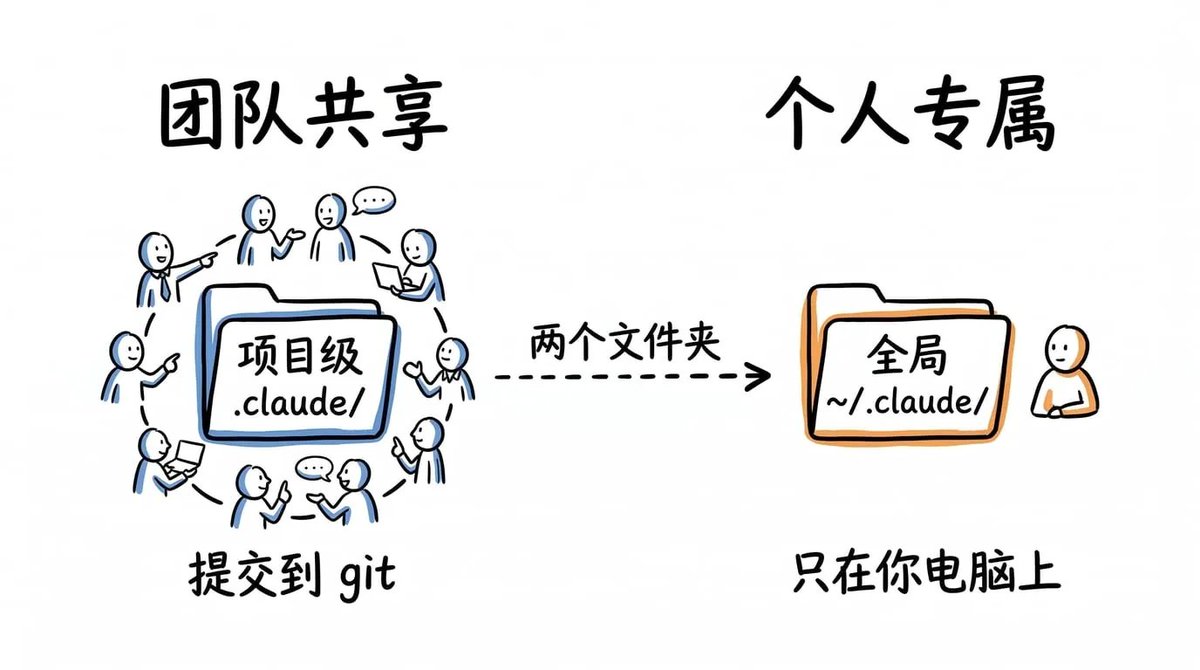
这里有个容易搞混的地方:其实有两个 .claude 文件夹。
一个在项目里,一个在你的用户目录:
项目级别的文件夹装的是团队配置。你把它提交到 git,团队所有人都用同样的规则、同样的自定义命令、同样的权限策略。
全局 ~/.claude/ 文件夹装的是你个人的偏好设置和本地状态,比如会话历史和自动记忆。
CLAUDE.md: Claude 的说明书#
CLAUDE.md 可以理解成“给 Claude 的使用说明书”。
每次你启动 Claude Code,它第一件事就是打开这个文件,把里面的内容全记下来,然后整个对话过程都按这个来。
简单说:你在 CLAUDE.md 里写什么规矩,Claude 就照着做。
比如你写“写代码之前先写测试”,它就会先写测试。
你写“别用 console.log,要用我们自己的 logger”,它每次都会记得。
这个文件可以放在三个地方:#
-
项目文件夹里 (最常用) 放在你的项目根目录,比如你的网站项目文件夹里。这样团队所有人打开这个项目,Claude 都会按同样的规矩干活。
-
你电脑的用户文件夹里 (~/.claude/CLAUDE.md) 这是你个人的设置,不管打开哪个项目都生效。
比如你喜欢“代码里多写注释”,写在这里,Claude 在所有项目里都会记得。
- 项目里的某个子文件夹 比如你的项目里有个 api 文件夹,可以单独给这个文件夹设规矩。
Claude 会把这三个地方的文件都读一遍,合起来用。
CLAUDE.md 里该写什么#
建议写什么:#
-
常用命令 比如怎么启动项目、怎么跑测试。像 npm run test(跑测试)、npm run dev(启动项目) 这些。
-
项目用了什么技术 比如“我们用 React 写前端”、“数据库用的 PostgreSQL”。
-
容易踩的坑 比如“这个项目不能用 var,只能用 let 和 const”、“提交代码前必须先跑测试”。
-
代码怎么写 比如“文件名都用小写”、“出错了要用 try-catch”、“import 要写在文件最上面”。
-
文件夹结构 比如“所有组件放在 components 文件夹”、“工具函数放在 utils 文件夹”。
不建议写什么:#
-
代码格式的规则 比如“空格用 2 个还是 4 个”、“要不要加分号”。这些应该用 Prettier 或 ESLint 这种工具来管,不用写在这里。
-
已经有详细文档的东西 如果你的项目已经有完整的开发文档了,直接在 CLAUDE.md 里写“详细规范看 docs/guide.md”,别把整个文档复制过来。
-
长篇大论的理论知识 别写“什么是 React”、“为什么要用 TypeScript”这种教程。Claude 已经懂这些了,你只需要告诉它“我们项目用的是 React”就行。
记住:CLAUDE.md 最好别超过 200 行。
文件太长,Claude 要花很多精力记这些内容,反而干活效率会下降。保持简短、直接、实用就好。
这里有个简洁但有效的例子:
项目指南#
技术栈#
- Next.js 14 (App Router)
- TypeScript (strict mode)
- Tailwind CSS
- Prisma ORM
命令#
npm run dev- 启动开发服务器npm run test- 跑测试npm run lint- 检查代码规则#
- 所有组件用函数式写法,不用 class
- API 路由放在 app/api/
- 数据库操作都走 lib/db.ts
- 错误处理用 lib/errors.ts 里的工具函数
文件结构#
app/ - Next.js 页面和路由 components/ - 可复用组件 lib/ - 工具函数和配置 prisma/ - 数据库 schema
20 行左右就够了,Claude 该知道的都知道了,以后干活不用反复问你。
CLAUDE.local.md#
你有些个人偏好的写法,但不需要团队也执行这些写法。
比如你喜欢用 Vitest 测试,但团队用的是 Jest。或者你想让 Claude 记住“给我写代码时多加注释”,但别的同事不需要。
这时候就在项目文件夹里创建一个 CLAUDE.local.md 文件。
Claude 会把它和 CLAUDE.md 一起读,但这个文件不会被提交到 git 仓库,所以你的个人偏好只有你自己知道,不会影响别人。
我的个人偏好#
- 测试用 Vitest 而不是 Jest
- 组件文件总是包含 PropTypes
- 提交信息用中文
rules/ 文件夹:规则太多了怎么办?#
你的 CLAUDE.md 文件一开始只有 20 行,很简洁。
但是半年后,团队不断加新规则,文件变成了 300 行。太长了,没人想看。
解决办法:#
把这 300 行拆成几个小文件,比如:
- api-conventions.md (写 API 的规则)
- testing.md (测试的规则)
- security.md (安全的规则)
把这些文件都放在 .claude/rules/ 文件夹里。
Claude 会自动把这几个小文件的内容全部读进来,效果和写在一个大文件里一样,但是好管理多了。
比如把规则按类别分开:
.claude/rules/ ├── api-conventions.md ├── testing.md ├── security.md └── ui-patterns.md
每个文件保持专注,容易更新。负责 API 规范的团队成员编辑 api-conventions.md,负责测试标准的人编辑 testing.md。
还有个更高级的玩法:
你可以让某个规则文件只在特定文件夹里生效。
比如你写了一个 api-rules.md,里面是 API 的规则。你在文件开头加上这几行:
---
paths:
  - "src/api/**"
---
这样,Claude 只有在改 src/api/ 文件夹里的代码时,才会读这个规则文件。改其他地方的代码时,就不会读。
好处是什么?
比如你的 API 代码要求“必须返回 JSON 格式”,但前端组件不需要这个规矩。
如果把这条规则写在 CLAUDE.md 里,Claude 改前端代码时也会记着这条规则。
现在你把它单独写在 api-rules.md 里,并且指定只对 src/api/ 文件夹生效。这样 Claude 改前端代码时就不会被这条规则干扰了。
---
paths:
  - "src/api/**"
  - "src/handlers/**"
---

# API 开发规范

所有 API 端点必须:
- 返回统一的 JSON 格式
- 包含错误处理
- 记录请求日志
commands/ 文件夹:Claude 快捷键#
你可以自己做一些快捷命令,让 Claude 一键完成某个任务。
比如你经常让 Claude “帮我审查代码”,每次都要打一堆字。现在你可以做一个 /review 命令,以后直接输入 /review 就行了。
做法:#
在 .claude/commands/ 文件夹里创建一个 markdown 文件。
文件名就是命令名。
- 创建 review.md就有了 /project: review 命令
- 创建 fix-bug.md就有了 /project: fix-bug 命令
举个例子:
创建一个文件 .claude/commands/review.md,里面写:
# 代码审查

审查最近的代码变更:

!`git diff main...HEAD`

重点检查:
- 代码风格一致性
- 潜在的性能问题
- 安全隐患
- 测试覆盖率
以后你在 Claude Code 里输入 /project: review, Claude 就会自动执行这个命令。
这里的关键是 ! 反引号:
!git diff main……HEAD`` 这行代码的意思是:先运行 git diff 命令,把结果拿到,然后喂给 Claude。
所以 Claude 看到的不是“git diff”这几个字,而是真实的代码差异内容。
命令还可以带参数
比如你想让命令更灵活,可以这样写:
# 修复问题

获取问题详情并提供修复方案:

!`gh issue view $ARGUMENTS`

分析这个问题并建议修复步骤。
运行 /project: fix-issue 234 会直接把 issue 234 的内容喂给提示词。
命令放在哪?
项目命令 - 放在 .claude/commands/ 文件夹里
这些命令会被提交到 git,团队所有人都能用。
个人命令 - 放在 ~/.claude/commands/ 文件夹里
这些命令只有你自己能用,会显示成 /user:命令名 的形式。
skills/ 文件夹:让 Claude 自己判断该干啥#
你现在知道命令怎么工作了。Skills 和 Commands 看起来很像,但触发方式完全不同。
先说清楚关键区别:#
Skills 是 Claude 可以自动调用的工作流程。你不需要输入斜杠命令,只要你的任务和 skill 的描述匹配上了,Claude 就会自动用它。
Commands(命令) 就像电视遥控器 - 你按一下“开机”键,电视才会开。你不按,它就不动。
Skills(技能) 就像空调的自动模式 - 你只要说“我觉得热”,空调自己判断该降温了,自动开始工作。
Skills 怎么创建?#
每个 skill 都放在自己的子文件夹里,里面有个 SKILL.md 文件:
.claude/skills/
└── security-review/
├── SKILL.md
└── DETAILED_GUIDE.md
SKILL.md 用 YAML frontmatter 来描述什么时候用它:
---
name: security-review
description: 对代码进行安全审查,检查常见漏洞
---

# 安全审查

按照 @DETAILED_GUIDE.md 的标准审查代码:

1. 检查 SQL 注入风险
2. 验证输入校验
3. 检查敏感数据泄露
4. 审查权限控制
当你说“审查这个 PR 的安全问题”时,Claude 会读取 skill 的描述,发现和你的任务匹配,然后自动调用这个 skill。你也可以直接输入 /security-review 来手动调用它。
Skills 和 Commands 最大的不同:#
Commands 就是一个文件,里面写了要干啥。
Skills 可以带一堆相关文件。
比如上面的例子,SKILL.md 文件里写了 @DETAILED_GUIDE.md,意思是“去读旁边那个 DETAILED_GUIDE.md 文件”。这样 skill 就能用那个文件里的详细规则了。
个人 skills 放哪?#
放在 ~/.claude/skills/ 文件夹里,这样不管你打开哪个项目,这些 skills 都能用。
agents/ 文件夹#
有些任务太复杂了,你想让 Claude 请个专家来帮忙。
举个例子:
你让 Claude “帮我全面审查这 500 行代码”。
如果 Claude 在主对话里干这件事,它会把每个文件的检查过程、发现的每个小问题、每一步分析都显示出来。你的聊天记录会被刷屏,塞满几百条中间信息,根本没法看。
这时候就用 agent。
Agent 就是让 Claude 在“后台”干活。它会默默检查完所有代码,然后只把最终结果(比如“发现 3 个安全问题、5 个性能问题”)告诉你。你的聊天记录保持干净,只看到有用的结论。
Agent 就是一个专门干某件事的“小助手”。你在 .claude/agents/ 文件夹里创建一个 markdown 文件,告诉它:
.claude/agents/ ├── code-reviewer.md ├── security-auditor.md └── performance-analyzer.md
code-reviewer.md 示例:
---
name: code-reviewer
description: 审查代码质量、风格和最佳实践
tools: [Read, Grep, Glob]
model: claude-3-5-haiku-20241022
---

你是一个代码审查专家。审查代码时关注:

1. 代码风格一致性
2. 潜在的 bug 和边界情况
3. 性能问题
4. 可维护性

提供具体的改进建议,引用具体代码行。
Claude 会在后台启动这个 agent,让它单独干活。Agent 干完活,把发现整理成简短报告,然后告诉你。你的主对话不会被几百条中间过程刷屏。
tools 字段限制 agent 能用哪些工具。一个代码审查 agent 只需要 Read、Grep 和 Glob,不需要写文件权限。
model 字段决定用哪个 AI 模型。简单任务用 Haiku(便宜、快),复杂任务用 Sonnet 或 Opus(贵但更聪明)。这样省钱又高效。
个人 agents 放在 ~/.claude/agents/,在所有项目里可用。
settings.json:权限和项目配置#
.claude/ 里的 settings.json 文件控制 Claude 允许和不允许做什么。这里定义 Claude 可以运行哪些工具、可以读哪些文件、运行某些命令前是否需要询问。
完整文件示例:
{
  "$schema": "https://cdn.gooo.ai/schemas/claude-settings.json",
  "allow": [
    "Bash(npm run *)",
    "Bash(make *)",
    "Bash(git *)",
    "Read",
    "Write",
    "Edit",
    "Glob",
    "Grep"
  ],
  "deny": [
    "Bash(rm -rf *)",
    "Bash(curl *)",
    "Read(.env)",
    "Read(secrets/**)"
  ]
}每部分的作用#
$schema 行 - 写配置时,编辑器会提示你能填什么,避免写错。别删这行。#
allow 列表 - Claude 可以直接做的事,不用每次问你:#
- 运行项目命令(npm run *、make *)
- 查看 git 记录(git *)
- 读写文件(Read、Write、Edit、Glob、Grep)
deny 列表 - Claude 绝对不能做的事:#
- 删除文件(rm -rf)
- 访问网络(curl)
- 读密码文件(.env、secrets/)
如果某项内容不在这两个列表里的,Claude 会先问你再做。
settings.local.json:个人权限覆盖
和 CLAUDE.local.md 一样的思路。用来放你个人的权限设置,比如你想在自己电脑上让 Claude 能删文件,但不想让团队其他人也这样。这个文件不会提交到 git,所以只有你自己用得到。
全局 ~/.claude/ 文件夹#
这个文件夹放的是你个人的设置,里面主要有这几样东西:
~/.claude/CLAUDE.md - 你的个人习惯。比如“我喜欢代码多写注释”,写在这里,Claude 会应用在所有项目里。
~/.claude/projects/ - Claude 和你每个项目的聊天记录,还有它自己记的笔记。输入 /memory 就能看。
~/.claude/commands/ 和 ~/.claude/skills/ - 你自己做的快捷命令和技能,在所有项目里都能用。
平时不用管它。但要是 Claude 莫名其妙“记得”一些你压根没说过的事,或者你想删掉某个项目的记忆,就来这里翻。
完整结构#
把前面讲的所有东西放在一起,就是这样:
项目级别 (.claude/)
├── CLAUDE.md # 团队指令(必须)
├── CLAUDE.local.md # 你的个人覆盖(gitignored)
├── settings.json # 团队权限
├── settings.local.json # 你的权限覆盖(gitignored)
├── rules/ # 模块化指令
│ ├── api-conventions.md
│ ├── testing.md
│ └── security.md
├── commands/ # 团队自定义命令
│ ├── review.md
│ └── fix-issue.md
├── skills/ # 团队可复用工作流
│ └── security-review/
│ ├── SKILL.md
│ └── DETAILED_GUIDE.md
└── agents/ # 团队专业子 agents
├── code-reviewer.md
└── security-auditor.md
全局级别 (~/.claude/)
├── CLAUDE.md # 你的全局偏好
├── projects/ # 每个项目的会话和记忆
│ └── your-project/
│ ├── transcripts/
│ └── memory.md
├── commands/ # 你的个人命令
├── skills/ # 你的个人 skills
└── agents/ # 你的个人 agents

新手怎么开始?#
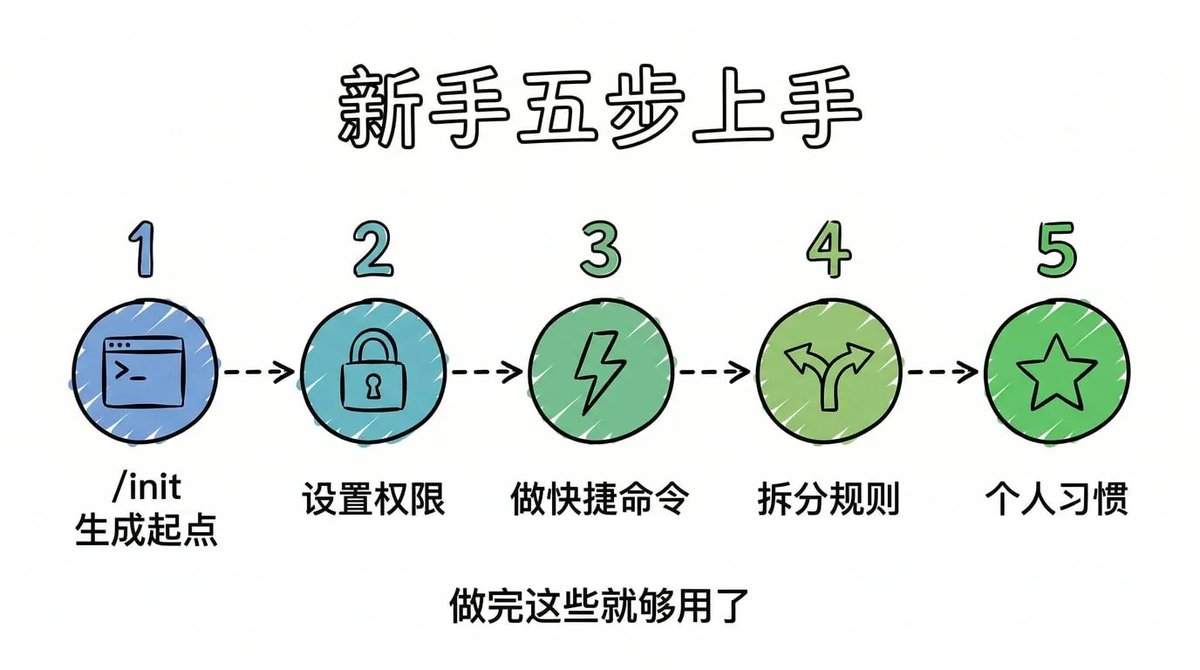
如果你是第一次用,按这个顺序来就行:
第一步:让 Claude 自己生成一个起点
在 Claude Code 里输入 /init,它会看你的项目,自动生成一个 CLAUDE.md 文件。然后你把里面不重要的删掉,只留最关键的几条。
第二步:设置权限
创建 .claude/settings.json 文件,告诉 Claude 什么能做、什么不能做。至少要写两条:允许它运行你的项目命令(比如 npm run dev),禁止它读 .env 文件(里面有密码)。
第三步:做一两个快捷命令
想想你最常让 Claude 干的事,比如“审查代码”、“修 bug”,给它们做成命令。以后直接输入 /review 就行,不用每次打一堆字。
第四步:规则太多了就拆开
等你的 CLAUDE.md 文件越写越长,就把它拆成几个小文件,放在 .claude/rules/ 文件夹里。API 的规则单独一个文件,测试的规则单独一个文件,这样好管理。
第五步:加上你的个人习惯
在你电脑的用户文件夹里创建 ~/.claude/CLAUDE.md,写上你自己的偏好。比如“我喜欢先写类型再写代码”、“我喜欢用函数式写法”。这样不管打开哪个项目,Claude 都记得你的习惯。
做完这五步,基本就够用了。95% 的项目只需要这些。至于 skills 和 agents,那是你有特别复杂的重复工作时才用得上的高级功能。
最后说几句#
.claude 文件夹就是用来告诉 Claude:“我是谁、我的项目是干嘛的、你该怎么干活”。
你写得越清楚,Claude 就越少犯错,你就越少返工。
最重要的是 CLAUDE.md 这个文件,先把它写好,其他都是锦上添花。
别一上来就想把所有功能都用上。从简单的开始,慢慢加东西。
本文基于 Akshay内容深度整理:
https://x.com/akshay_pachaar/status/2035341800739877091
🫶感谢看到这里,如果对你有帮助,欢迎关注我的 X 账号👉@imaxichuhai,我会持续分享AI 思考、AI 工具使用体验等内容。
也欢迎关注我的公众号: