Beginner
🔥别再为图床交"智商税"了 Cloudflare R2 + PicList 配一次,躺平一辈子😄
🔥别再为图床交"智商税"了 Cloudflare R2 + PicList 配一次,躺平一辈子😄
免费、快、零维护!!!
如果你还在为图床流量费焦虑,或者受够了 GitHub 图床被墙的窘境,这套方案值得一试。本文带你从零配置 Cloudflare R2 + PicList,实现「截图 → 粘贴 → 自动上传 → 拿到链接」的完整工作流。
一、为什么选 Cloudflare R2 + PicList#
用过图床的人多少都踩过坑:七牛、又拍的免费额度越缩越小,阿里云 OSS 的下行流量按 GB 收费让人提心吊胆,GitHub 图床在国内访问全靠缘分。
Cloudflare R2 的出现基本终结了这些烦恼。它基于 S3 协议,但下行流量完全免费——这是和其他对象存储最大的区别。搭配 PicList 客户端,原生支持 R2,不用装插件,还自带 WebP 转换和云端相册管理。
简单对比一下主流方案的费用:
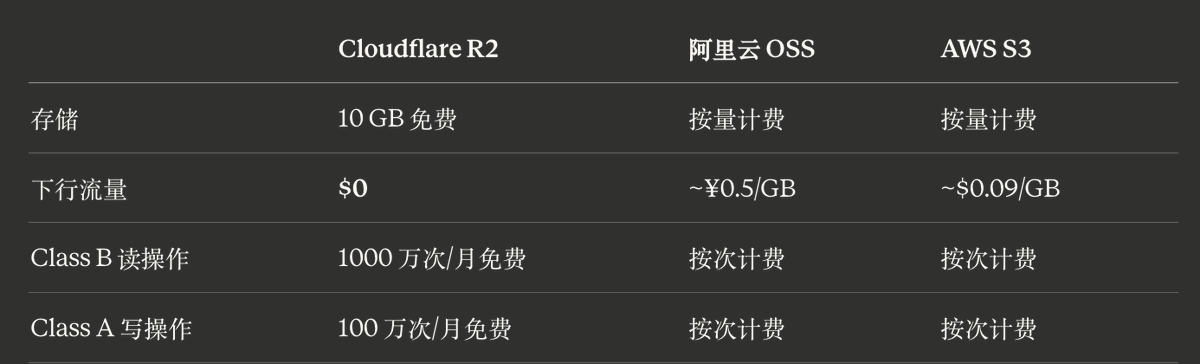
对于个人博客、笔记配图这种量级,R2 的免费额度基本用不完。
二、Cloudflare R2 配置#
2.1 创建 Bucket + 生成 API Token
登录 Cloudflare Dashboard,进入左侧 R2 Object Storage,点击 Create bucket。

Bucket 命名建议简洁有意义,比如 img 或 blog-images。

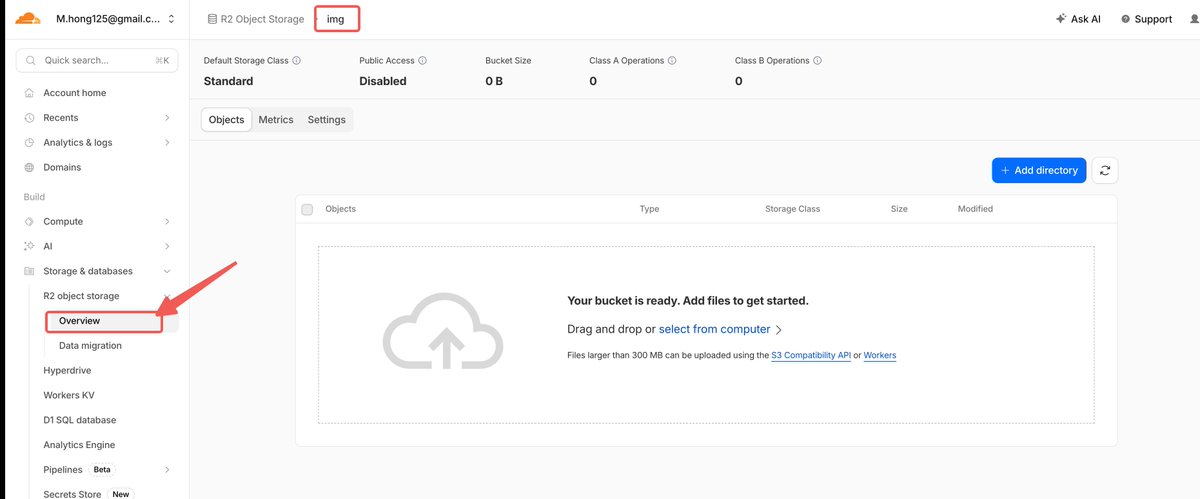
创建完成后,进入 R2 概览页 → Manage R2 API Tokens → Create API Token,权限选择 Object Read & Write,作用范围可以限定到刚才创建的 Bucket。


创建成功后会显示三个关键值,务必保存好:
- Access Key ID
- Secret Access Key
- Endpoint URL(格式类似 https://<account_id>.r2.cloudflarestorage.com)
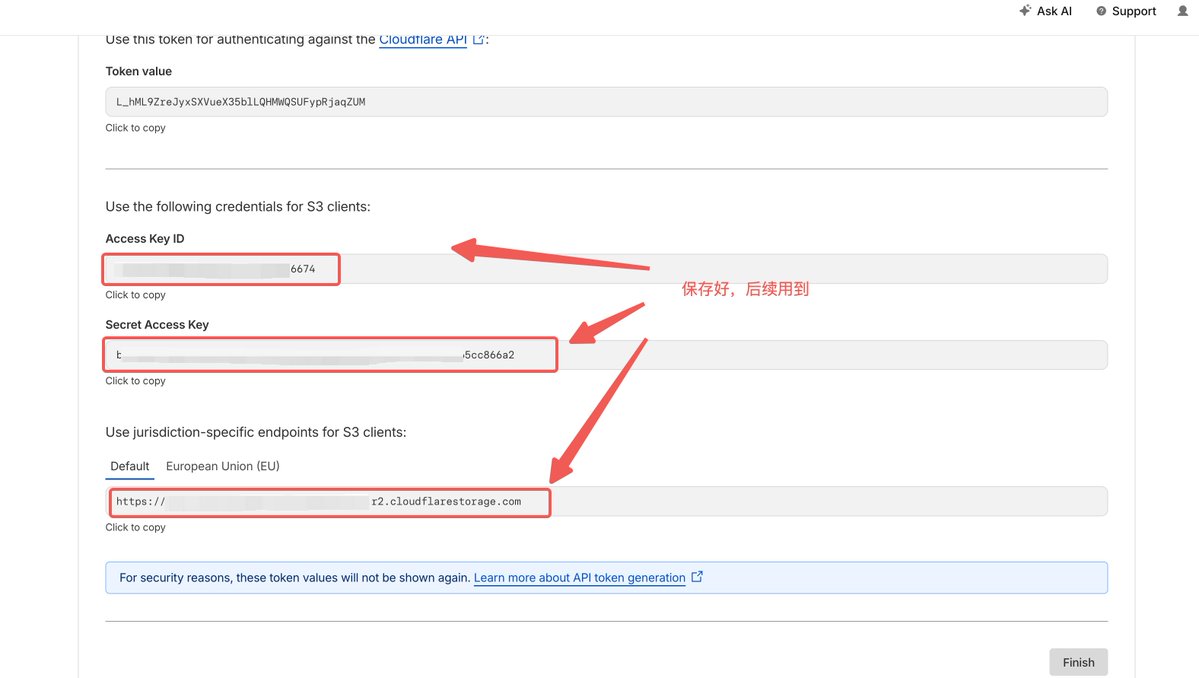
⚠️ Secret Access Key 只显示一次,关掉就看不到了。建议立刻保存好
2.2 绑定自定义域名 & WAF 防护
如果你的域名已经托管在 Cloudflare(或通过 CNAME 接入),绑定自定义域名非常简单:进入 Bucket → Settings → Custom Domains → Connect Domain,输入你想用的子域名(比如 img.yourdomain.com),Cloudflare 会自动添加 DNS 记录并签发 SSL 证书。
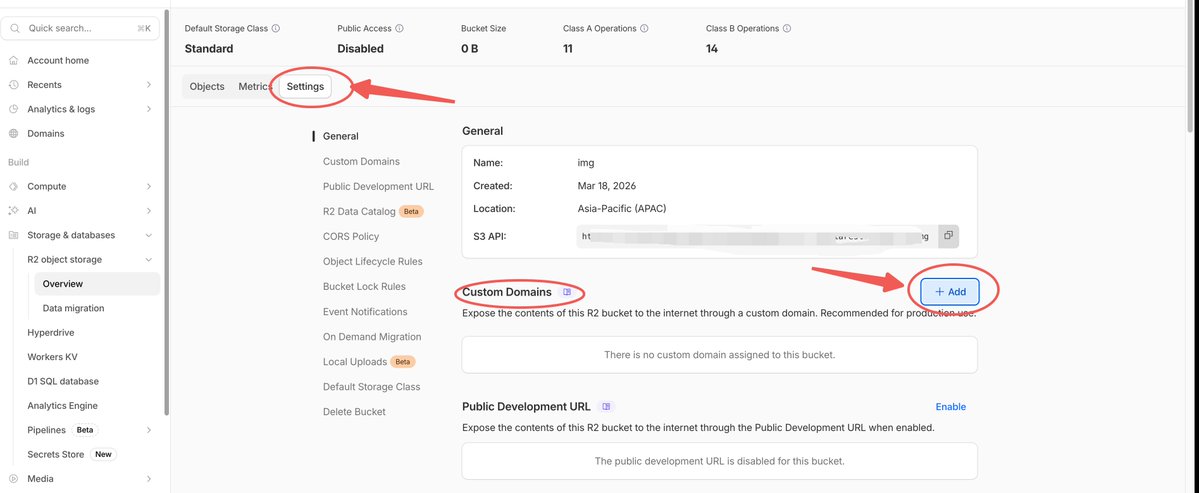
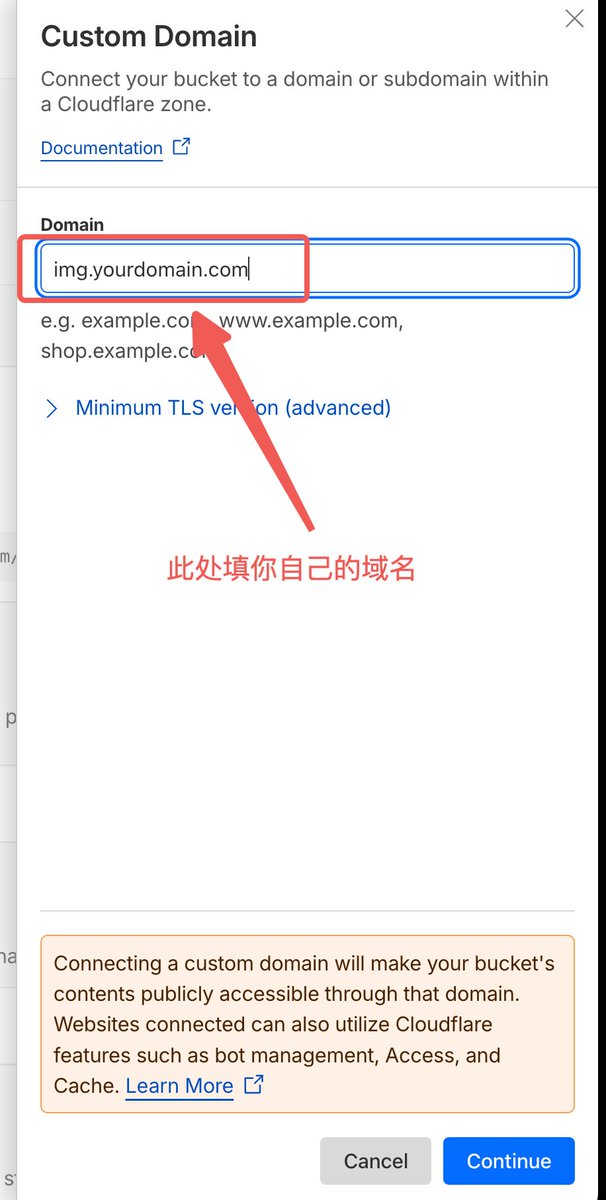
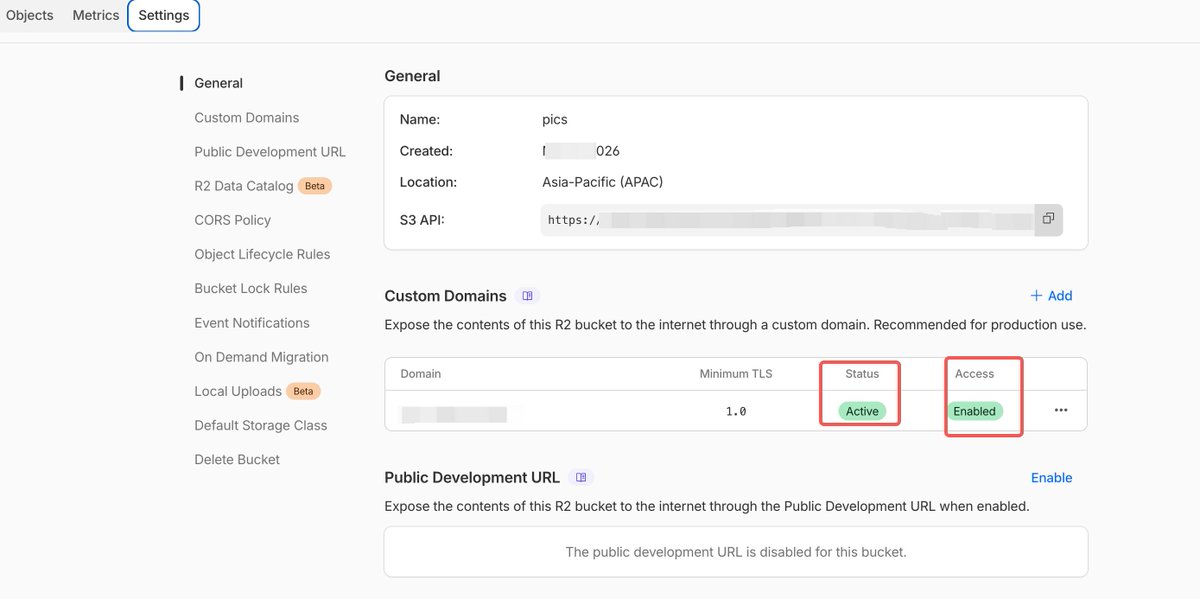
绑定完成后,浏览器访问 https://img.yourdomain.com 确认生效。
(也可以不做,不影响使用) WAF 防护建议一并配置,防止有人恶意高频请求刷你的操作次数。进入域名的 Security → WAF,添加一条 Rate Limiting 规则:比如同一 IP 每分钟请求超过 100 次就 Block。还可以加一条 Referer 校验规则,只允许你自己的域名引用图片。
三、PicList 客户端配置#
3.1 连接 R2
到 PicList GitHub Releases 下载最新版本安装。
打开 PicList,进入 图床设置,选择 Amazon S3(R2 兼容 S3 协议)。填入以下信息:
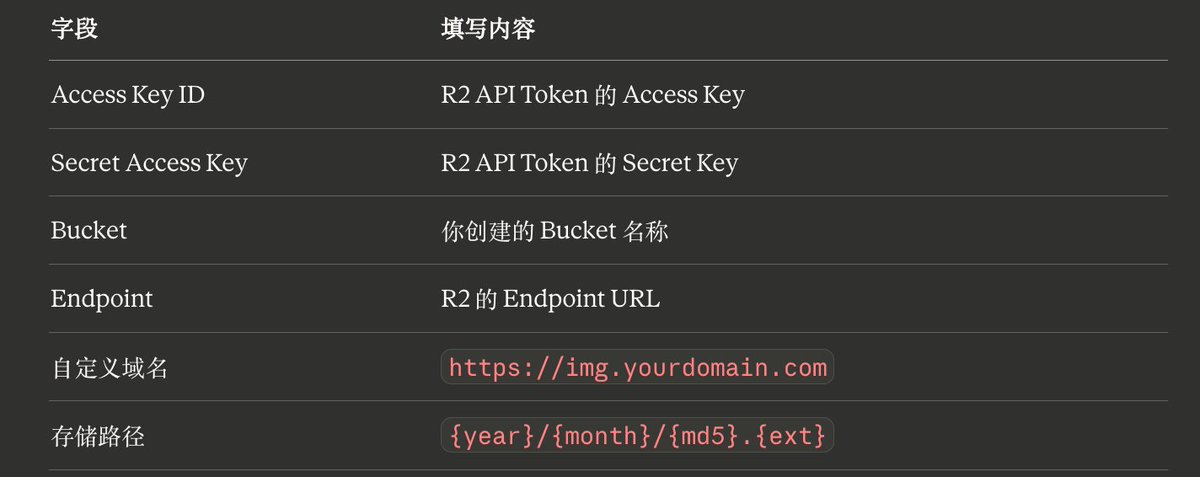

存储路径模板用 / 按月归档, 作为文件名避免重名,整理起来会很清晰。
填好后点击 确认 并 设为默认图床,随便上传一张图测试,能拿到链接就说明配置成功。
3.2 WebP 自动转换 & 相册管理
PicList 内置了上传前格式转换功能。进入 PicList 设置 → 上传处理 →图片预处理设置 →图片格式选择→目标 WebP,开启后所有图片在上传前会自动转为 WebP 格式。实测一张 500 KB 的 PNG 截图转换后通常在 100–150 KB 左右,体积缩减约 70%。
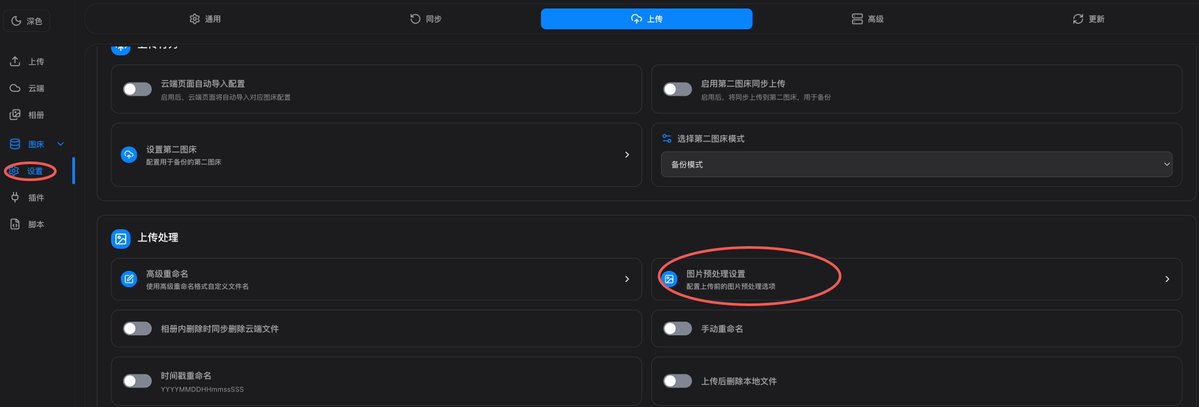

🔥PicList 中设置功能很多,不一一赘述自行研究即可。🚀
【亮点功能】PicList 的相册功能可以直接读取 R2 Bucket 中的文件列表,相当于一个云端图片管理器。支持批量删除、搜索、一键复制 Markdown / HTML / URL 格式链接,管理起来比登录 Cloudflare Dashboard 方便得多。

四、Obsidian 集成#
如果你用 Obsidian 写笔记或博客,可以实现粘贴图片自动上传。
安装社区插件 Image Auto Upload(作者 renmu123),在插件设置中将上传方式设为 PicList,确保 PicList 客户端在后台运行。配置完成后,在 Obsidian 里直接粘贴截图,插件会自动调用 PicList 上传到 R2 并替换为远程链接,写作流程完全无感。
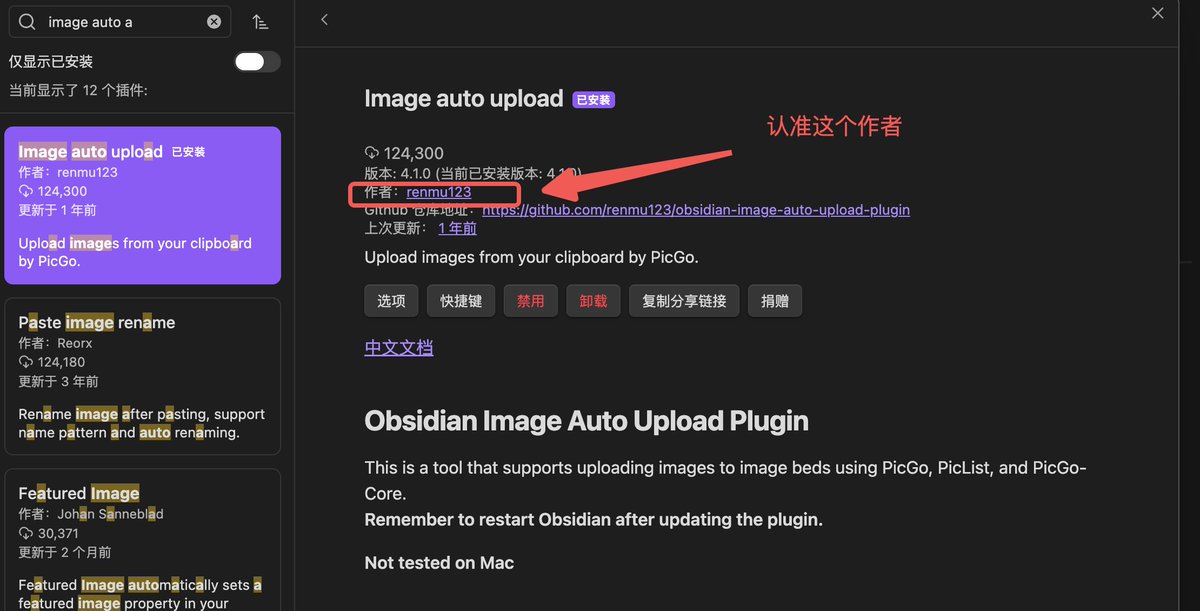
🚀网上教程有很多,可以参考下面这篇🔥
Quoted tweet https://t.co/lvvO3dO6eh https://x.com/i/web/status/2029762985628160110
五、常见问题 FAQ#
R2 什么情况会产生费用?
存储超过 10 GB、Class A 写操作超过 100 万次/月、Class B 读操作超过 1000 万次/月才会开始计费。个人图床场景下很难触及这些上限。超出部分的价格也很低,存储 $0.015/GB/月,操作 $4.50/百万次(Class A)。
图片访问 403 怎么排查?
最常见的原因是 Bucket 没有开启公开访问,或者自定义域名没有正确绑定。进入 Bucket Settings 确认 Custom Domain 状态为 Active,或者检查是否开启了 Allow Public Access。
域名没有托管在 Cloudflare 能用吗?
可以,但稍微麻烦一点。你需要在原 DNS 服务商添加 CNAME 记录指向 R2 提供的域名。不过如果域名本身已经在 Cloudflare 管理,整个流程会顺滑很多。
PicList 和 PicGo 怎么选?
PicList 是 PicGo 的增强分支,完全兼容 PicGo 插件生态。对于 R2 图床场景,两者差异还是挺明显的:

简单来说,PicGo 搭配 R2 需要装插件、配参数,PicList 开箱即用。如果你是新用户,直接选 PicList 省事。
六、总结#
Cloudflare R2 + PicList 是目前个人图床的最优解之一:零流量费、全球 CDN 加速、客户端原生支持、WebP 自动转换,配置一次后基本不用再操心。
如果后续想折腾更多,可以研究 Cloudflare Workers 做图片实时处理(裁剪、缩放),或者开启 Cloudflare 的 Image Resizing 功能按需生成不同尺寸。
有问题欢迎评论区交流。
如果对你有用,欢迎关注 收藏 转发!
Thread#
🙂#
https://x.com/Lonely__MH/status/2034258027646456124
No text or media.