Beginner
OpenClaw + Obsidian 打造个人数字资产生产线
OpenClaw + Obsidian 打造个人数字资产生产线
只看这段就够了:#
我们每天会花费大量时间,与大模型对话,会问今天吃什么,今天要做哪些事儿,今天宝玉老师,杨姨,铁锤又发布了什么好玩的东西。
但,很多时候,问完也就止步于此。中间天马行空的思维发散,都成了浮云。
有用的点子,没消化完的知识,没领会到的梗,关掉对话窗口那瞬间,就都长眠于 ChatBox. 说不定杨姨的一个点子让你多赚几百块,宝玉的一个 skill 让你提效 100倍,铁锤的一个陪跑点子让你涨粉数万……
而这些,大模型我确定它看到了,但它没有实时反哺我,因为它没有接收到复盘的指令。一旦开启复盘这个模式,某个下午我将收到:Hey, 黄赟, 你上周爆款迁移这个想法不错,其实宝玉老师有个公众号 Skill 可以帮你自动发文哦,要不要我帮你试试。。
在使用 OpenClaw 2 周后,我发现把对话落到 Obsidian 形成 RAW 文档,及时安排 Agent 去做复盘,非常有利于我发现那些我不知道自己不知道的知识盲区。
最多再看完这一小小段——使用配置:
- 远程 VPS(OpenCloudOS)装有 OpenClaw
- OpenClaw 对话,产生 Obsidian Vault 目录
- 远程 VPS 和本地 Mac 安装 Syncthing,实时同步 VPS Vault 的文件变动
- 本地 Mac 装 Obsidian,做严肃编辑
- 安全通信:TailScale(可选)
在这要感谢推上范总 @fankaishuoai 的提醒,使用 TailScale 来同步两端的 Obsidian 文件,保障了安全。
感谢要放在文章前面,因为,看到这里,爱动手的同学立马就去做了,后面的配置问问 Claude / GPT,比看文有用。那为什么我还要写出来?DDDD, 领会意思
再让我凑点字数——所需软件:
- OpenClaw / Syncthing (远程 VPS )
- Visual Studio Code + Remote-SSH 插件(本地 Mac)
- Obsidian / Telegram / Syncthing (本地 Mac)
- TailScale (远程 VPS,本地 Mac )
不嫌长文的话,开始说正事儿了——#
安装 OpenClaw, 配置 SSH 连接远程 VPS,连接 Telegram 发送指令,这些都有大量资料可查,不赘述。
啥?你想知道,OpenClaw 怎么写提示词,能做成 Obsidian 文章?你试试这么使唤它:
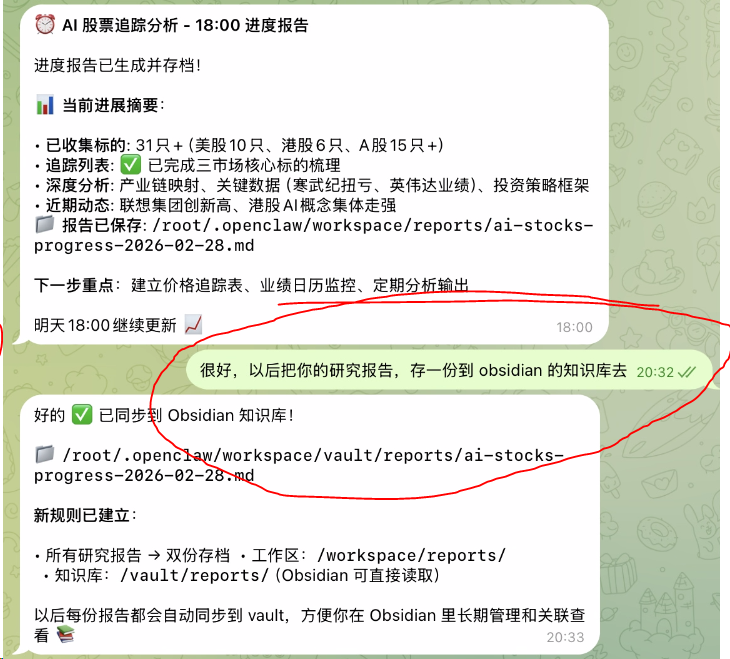
本文重点分享,OpenClaw 在远程 VPS 上生成了 Obsidian Vault 之后,我们本地怎么通过 Syncthing 这个开源软件,安全地与远程 Vault 同步编辑。
关于 Syncthing 这个开源软件,之前推文有提:
Quoted tweet 兄弟们,刚发现一个神器,彻底解决"多设备文件不同步"的痛 以前:网盘限速、而 SFTP 传来传去像个原始人 现在 Syncthing 一把嗦,三个场景全覆盖: 1/ Win - Win 局域网秒同步 2/ Win - Mac 跨平台 3/ VPS 小龙虾工作目录实时同步本地,直接改 https://t.co/u1m8ks2Iby 你们现在啥方案? https://x.com/i/web/status/2025182109653238114
下面是我的部署环境,远程 VPS 买的是腾讯海外服务器,199一年。本地用了 Mac.
环境配置VPS 系统OpenCloudOS(RHEL/CentOS 系)VPS 登录方式SSH 密钥登录本地系统macOS本地已安装Obsidian、VS Code + Remote SSH 插件
第一步:在 VPS 上安装 Syncthing#
SSH 登录 VPS,执行以下命令:
下载最新版 Syncthing(Linux amd64)#
wget https://github.com/syncthing/syncthing/releases/download/v2.0.14/syncthing-linux-amd64-v2.0.14.tar.gz
解压#
tar -xzf syncthing-linux-amd64-v2.0.14.tar.gz
复制到系统路径,并赋予执行权限#
cp syncthing-linux-amd64-v2.0.14/syncthing /usr/local/bin/
chmod +x /usr/local/bin/syncthing
验证安装成功#
/usr/local/bin/syncthing --version
[!tip] 注意安装路径 安装路径是 /usr/local/bin/syncthing,后面配置服务文件时需要用到这个路径。
第二步:创建 systemd 服务文件#
[!warning] 手动安装需要手动创建服务文件 通过二进制包安装的 Syncthing 不会自动创建 systemd 服务文件,必须手动创建,否则 systemctl 命令会找不到服务。
创建服务文件:
nano /etc/systemd/system/syncthing@.service
粘贴以下内容:
[Unit]
Description=Syncthing - Open Source Continuous File Synchronization for %I
Documentation=man:syncthing(1)
After=network.target
[Service]
User=%i
ExecStart=/usr/local/bin/syncthing serve --no-browser --no-restart --logflags=0
Restart=on-failure
RestartSec=5
SuccessExitStatus=3 4
RestartForceExitStatus=3 4
[Install]
WantedBy=multi-user.target
命令参数说明:
参数含义/usr/local/bin/syncthingsyncthing 可执行文件的完整路径serve启动 syncthing 同步服务--no-browser启动时不自动打开浏览器(服务器无桌面环境,必须加)--no-restart进程退出后不自动重启(交给 systemd 管理,避免冲突)--logflags=0简化日志格式
保存退出:Ctrl+X → Y → Enter
第三步:启动并验证服务#
重新加载 systemd 配置#
systemctl daemon-reload
设置开机自启 + 立即启动#
systemctl enable syncthing@root.service
systemctl start syncthing@root.service
确认运行状态#
systemctl status syncthing@root.service
看到 Active: active (running) 即为成功。
第四步:在 Mac 上安装 Syncthing#
安装#
brew install syncthing
设置开机自启并启动#
brew services start syncthing
Mac 端管理界面:打开浏览器访问 http://localhost:8384
第五步:通过 SSH 隧道访问 VPS 管理界面#
VPS 上的 Syncthing 默认只监听本地 127.0.0.1:8384,无法直接从外部访问,需要通过 SSH 隧道转发:
在本地 Mac 新开一个终端执行(替换为你的 VPS 信息)#
ssh -L 9384:127.0.0.1:8384 your_name@your_vps_ip -N
然后在浏览器打开 http://localhost:9384,即可看到 VPS 端的 Syncthing 管理界面。
[!note] 关于 -N 参数 -N 表示只建立隧道,不执行远程命令。终端会一直挂着,保持开着即可。关闭终端隧道就断开。
第六步:两端互相添加设备#
获取设备 ID:
- Mac 端:打开 http://localhost:8384右上角 操作 → 显示ID
- VPS 端:打开 http://localhost:9384同样操作
Mac 端添加 VPS:
- 打开 http://localhost:8384
- 点击右下角 添加远程设备
- 粘贴 VPS 的设备 ID
- 设备名称填 vps,保存
VPS 端确认连接请求:
- 打开 http://localhost:9384
- 看到 Mac 发来的连接请求,点击 添加设备,确认保存
两端显示对方设备且状态为已连接,配对成功。
第七步:配置同步文件夹#
VPS 端共享 vault 目录:
-
打开 http://localhost:9384
-
点击 添加文件夹
-
填写:文件夹标签:obsidian-vault 文件夹路径:/your_path_to/vault(你的实际路径)
-
切换到 共享 标签,勾选 Mac 设备
-
保存
Mac 端接受同步:
- 打开 http://localhost:8384
- 看到 VPS 发来的文件夹共享请求,点击 添加
- 本地路径填:/Users/your_username/obsidian-vault
- 保存,开始初次同步
第八步:Obsidian 打开同步目录#
- 打开 Obsidian
- 左下角点击 打开另一个库
- 选择 打开本地文件夹
- 选择 /Users/your_username/obsidian-vault
可选:忽略 Obsidian 冲突文件#
在 obsidian-vault 目录下创建 .stignore 文件,忽略不需要同步的文件:
// Obsidian 工作区状态,不同设备各自维护
.obsidian/workspace.json
.obsidian/workspace-mobile.json
// Mac 系统文件
.DS_Store
可选:用 TailScale 加固安全#
以上 syncthing 有安全隐患:
- Syncthing 的 22000 端口暴露在公网
- 流量可能经过第三方中继服务器
- 设备 IP 会上报给全球发现服务器
Tailscale 的作用: 在 VPS 和 Mac 之间建立一个基于 WireGuard 的私有加密网络,所有 Syncthing 流量走这个内网,完全不暴露在公网。
架构对比#
加固前:
Mac ──── 公网 ──── VPS:22000(端口暴露)
可能经过第三方中继服务器
加固后:
Mac ──── Tailscale 私有网络(WireGuard 加密)──── VPS
100.x.x.x 私有 IP,公网完全不可见
Syncthing 只在内网通信
第一步:VPS 上安装 Tailscale#
SSH 登录 VPS,执行:
官方一键安装脚本(支持 OpenCloudOS)#
curl -fsSL https://tailscale.com/install.sh | sh
启动守护进程并设置开机自启#
systemctl enable --now tailscaled
登录(会输出授权 URL,复制到浏览器打开)#
tailscale up
登录后查看分配的 Tailscale IP:
tailscale ip -4
返回类似 100.x.x.x 的地址,记录下来#
第二步:Mac 上安装 Tailscale#
[!warning] Mac 必须安装 GUI 版本 不能只装 CLI 版本,Mac 的 Tailscale 需要菜单栏 App 来管理 VPN 配置。
安装 GUI 版(带菜单栏 App)#
brew install --cask tailscale
或直接去官网下载:tailscale.com/download
安装后操作
-
打开 Launchpad点击 Tailscale
-
如果菜单栏没有出现图标:打开 系统设置隐私与安全性 滚动到底部,找到 Tailscale 系统扩展已被阻止 点击 允许 弹出 VPN 配置请求时,点击 允许 重新打开 App:pkill -f Tailscale && open /Applications/Tailscale.app
-
点击菜单栏图标Log in → 用同一个账号登录
验证两端互通
在 Mac 上 ping VPS 的 Tailscale IP#
ping 100.x.x.x
在 VPS 上查看所有设备#
tailscale status
能 ping 通,私有网络建立成功。
第三步:配置 Syncthing 只走 Tailscale#
VPS 端
通过 SSH 隧道打开 VPS 的 Syncthing 管理界面:
Mac 本地执行,建立 SSH 隧道#
ssh -L 9384:127.0.0.1:8384 your_vps_name@your_vps_ip -N
浏览器打开 http://localhost:9384
修改监听地址: 设置 → 连接 → 同步协议监听地址,改为:
tcp://100.x.x.x:22000
(替换为 VPS 的 Tailscale IP, 必须要写明 tcp://)
关闭全球发现和中继: 同一页面:
- 取消勾选 全球发现
- 取消勾选 启用中继
Mac 端
打开 http://localhost:8384
修改 VPS 设备的连接地址: 找到 VPS 设备 → 编辑 → 地址改为:
tcp://100.x.x.x:22000
同样关闭全球发现和中继。
第四步:关闭 VPS 上 22000 端口的公网访问#
移除 22000 端口的公网开放规则#
firewall-cmd --permanent --remove-port=22000/tcp
firewall-cmd --reload
确认已关闭#
firewall-cmd --list-ports
第五步:直接用 Tailscale IP 访问 VPS 管理界面(可选)#
有了 Tailscale 私有网络,可以不再需要 SSH 隧道:
VPS 端 Syncthing → 设置 → GUI → 监听地址改为:
100.x.x.x:8384
(替换为 VPS 的 Tailscale IP)
之后在 Mac 浏览器直接访问 http://100.x.x.x:8384。
这是安全的 Tailscale IP 只有你账号下的设备能访问,公网完全不可见。
艾玛,写完了~